
Automatizza bollo, ritenute e contributi in Business Central
Finance suite for Italy
Indice
*Questa estensione richiede l’installazione dell’app Finance Suite. Assicurati che sia installata e configurata prima di utilizzare Finance Suite per l’Italia.
Vuoi gestire in modo semplice e centralizzato imposta di bollo, ritenute e contributi?
Attraverso un’unica pagina di configurazione puoi amministrare tutte queste funzionalità, attivandole manualmente o in modo automatico al rilascio del documento.
In questo modo non dimenticherai mai di includere informazioni fiscali essenziali nei tuoi documenti.
Perché scegliere Lodestar Finance Suite?
- Gestione automatica dell’imposta di bollo, con addebito al cliente o solo in fattura
- Gestione automatica dello split payment tramite configurazione standard
- Gestione completa delle ritenute d’acconto
- Gestione automatica dei contributi per clienti e fornitori

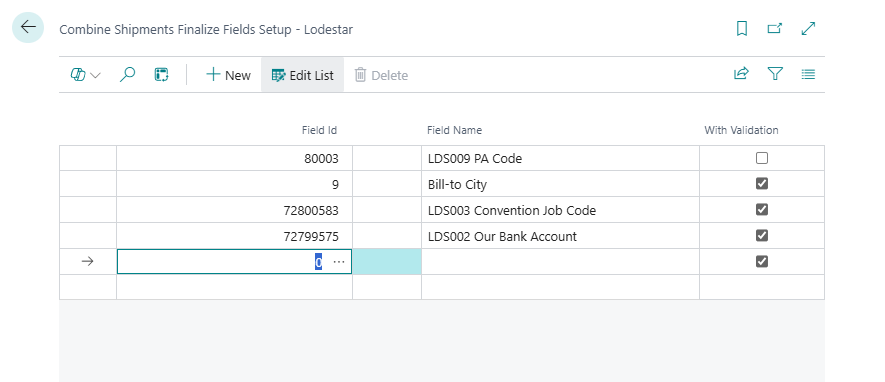
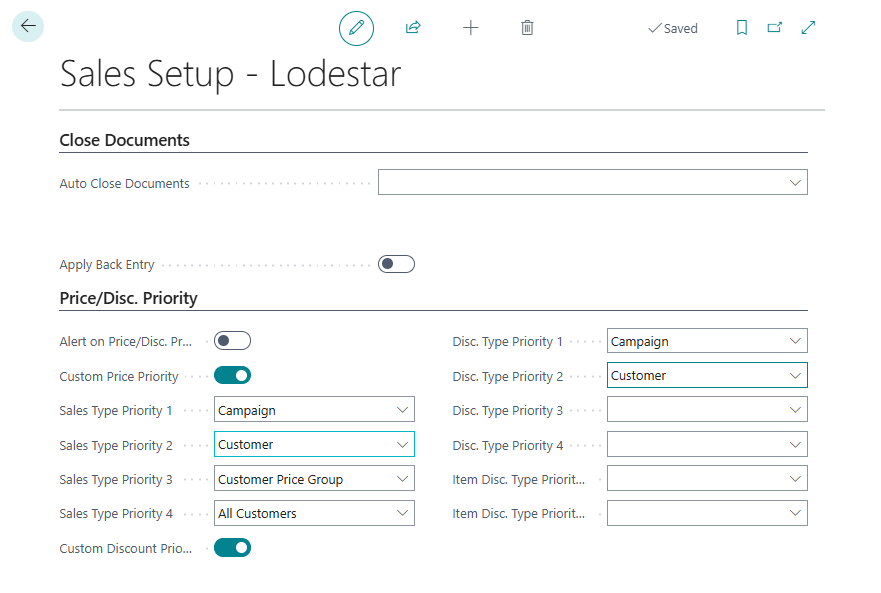
Operazioni di Setup
Setup Finance - Lodestar
Nella pagina Setup Finance è possibile impostare diversi valori per essere poi riportati automaticamente all’interno dei documenti, ai fini della registrazione contabile.
Ritenute
La gestione della ritenuta attiva può essere attivata tramite il seguente setup.
- Codice Ritenuta: Inserendo il codice ritenuta quest’ultimo verrà riportato su tutti i documenti di vendita come default, se il cliente non ha nella sua scheda un codice ritenuta specifico.

Contributi
La gestione della cassa previdenziale attiva può essere attivata tramite il seguente setup.
- Codice Cassa: Inserendo il codice cassa quest’ultimo verrà riportato su tutti i documenti di vendita come default, se il cliente non ha nella sua scheda un codice cassa specifico.

Imposta di bollo
In questo tab è possibile gestire alcune informazioni relative all’imposta di bollo, in particolare:
- Importo Attivazione: è l’importo minimo che il documento deve avere per far sì che venga attribuito il bollo. Questo valore viene inserito nel momento in cui l’estensione viene installata.
- Importo: è il valore del bollo. Questo valore viene inserito nel momento in cui l’estensione viene installata.
- Conto Addebito: specifica il conto da utilizzare nella creazione automatica della riga sul documento di vendita (solo nel caso di addebito al cliente).
- Descrizione riga: specifica la descrizione da utilizzare nella creazione automatica della riga sul documento di vendita (solo nel caso di addebito al cliente).
- Cat. reg. art./serv. IVA: specifica la categoria da utilizzare nella creazione automatica della riga sul documento di vendita (solo nel caso di addebito al cliente).
- Gestisci Bollo su Registrazioni da Ordine: se abilitato permette la gestione della imposta di bollo a partire dagli ordini di vendita.
- Bollo negativo in nota credito: se abilitato l’imposta di bollo all’interno di una nota credito vendita viene recuperata con importo negativo.
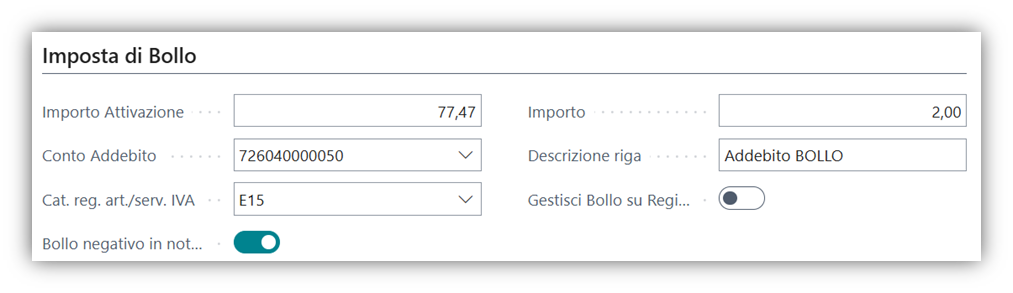
La gestione automatica del bollo utilizza i campi standard presenti sul documento di vendita e, in caso di addebito al cliente, aggiunge una riga sul documento.
Setup Registrazioni IVA
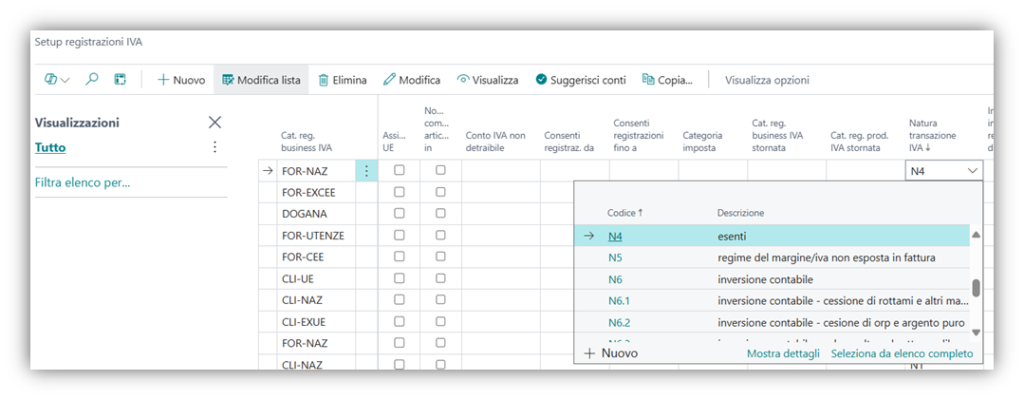
Natura transazione IVA
Per tutti gli incroci iva che presentano % IVA a zero è necessario compilare l’apposita colonna “Natura Transazione IVA”.
Bollo virtuale
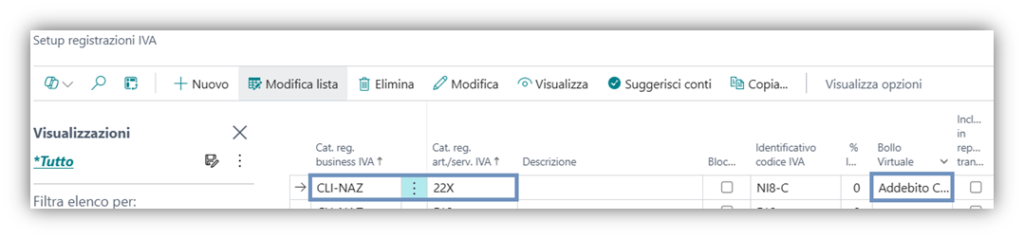
Nella pagina Setup Registrazione Iva ttraverso il campo Bollo virtuale è possibile decidere, per ogni incrocio in cui è previsto il bollo, la relativa gestione:
- Solo XML: viene inserito nel file XML (senza addebito al cliente)
- NB. Utile in caso di utilizzo dell’ app Lodestar FE
- Addebito cliente: viene inserita una riga sul documento, addebitandolo al cliente.
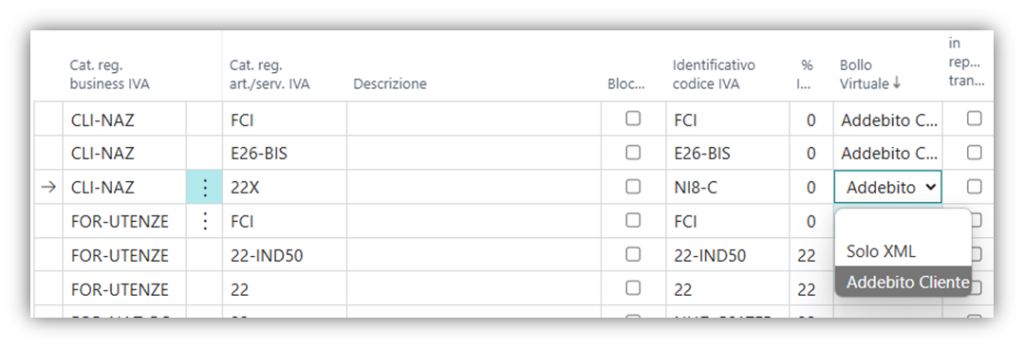
Se un documento prevede due incroci in cui la gestione del bollo è differente, prevale quella di addebito.
Split Payment
La gestione dello split payment utilizza il setup standard di Business Central:

Bisogna creare una riga di Setup Registrazione Iva con codice “Cat.reg.art/serv Iva+SP”, assegnando pure Tipologia IVA il valore Sola Iva e Cat. Reg. prod. IVA stornata uguale alla Cat.reg.art/serv Iva da stornare.
L’automatizzazione è inserita al rilascio del documento, con l’inserimento della riga di sola IVA stornante.
Anagrafica Cliente
Sull’anagrafica dei clienti è possibile compilare i seguenti campi:
Finance - Lodestar
- Banca di canalizzazione: È la banca su cui si intende canalizzare gli incassi del cliente. L’informazione inserita sul cliente viene automaticamente riportata sui documenti di vendita/assistenza (offerta, ordine, fattura), nelle relativa sezioni Finance - Lodestar come default.
- Codice Ritenuta: utilizzato per assegnare un codice ritenuta specifico da applicare ai documenti.
- Codice Contributi: utilizzato per assegnare un codice contributo specifico da applicare ai documenti.

Codici Ritenuta
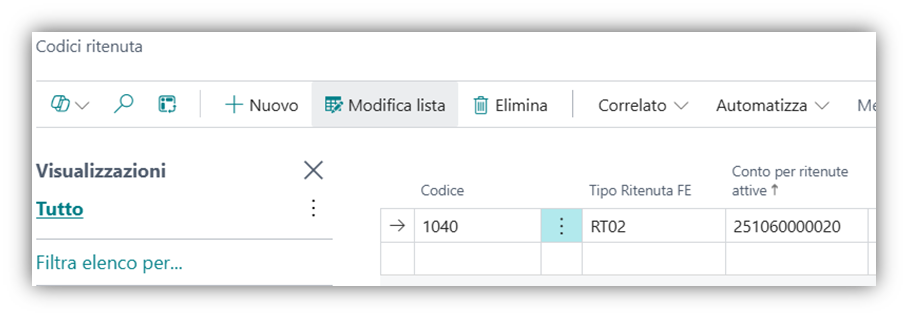
Su Codici ritenuta è possibile specificare il Conto per le ritenute attive, il Tipo di ritenuta FE e le percentuali di imponibile e ritenuta da applicare.
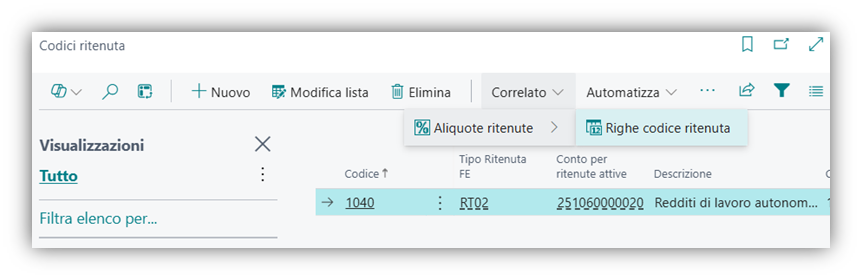
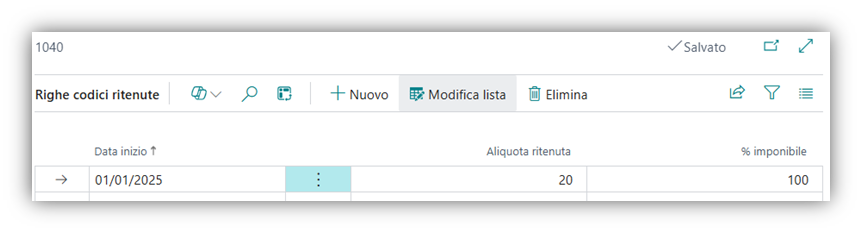
Conto per ritenute attive: Specifica il conto ritenuta da applicare, nel caso la registrazione del documento attivo debba comportare registrazioni contabili.
Codici IVA
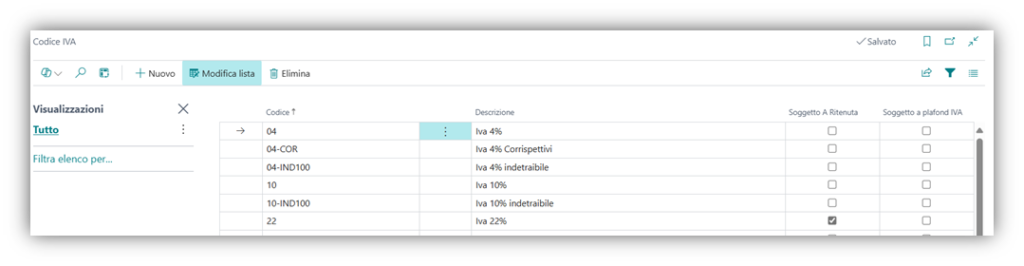
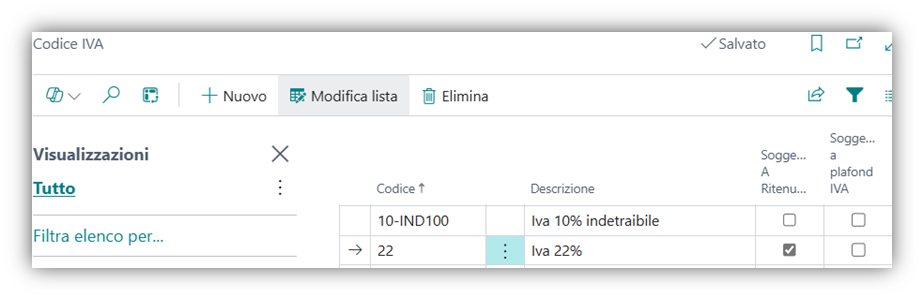
Nella pagina Codici Iva si può specificare tramite gli appositi campi se il singolo codice è:
- Soggetto a ritenuta
- Soggetto a plafond IVA
Codici Contributo SdI - Lodestar
Gestione Passiva
Basandosi sulla tipologia di cassa presente nella fattura ricevuta è possibile associare il conto con cui creare la riga nel documento provvisorio creato.
Senza questa impostazione la riga va creata manualmente dall’utente.
I campi da valorizzare sono:
- Nr.: specificare il codice della cassa previdenziale come da specifiche della agenzia delle entrate.
- Descrizione: specificare la descrizione da associare al codice
- Nr. conto: specificare il conto se necessario creare la riga nel documento passivo
- Crea riga fattura: selezionare se si intende generare una riga nei documenti creati dalle fatture ricevute

Gestione Attiva
Di seguito i valori necessari alla generazione della riga di cassa previdenziale nel documento attivo:
- Nr.: specificare il codice della cassa.
- Descrizione: specificare la descrizione da associare al codice.
- Conto attivo: specificare il conto da inserire nella riga nel caso il codice cassa è presente nel documento.
- %Cassa: specifica la percentuale della cassa per il calcolo dell’importo
- Cat. Reg. art./serv. IVA: specifica la categoria da inserire automaticamente alla creazione della riga di cassa
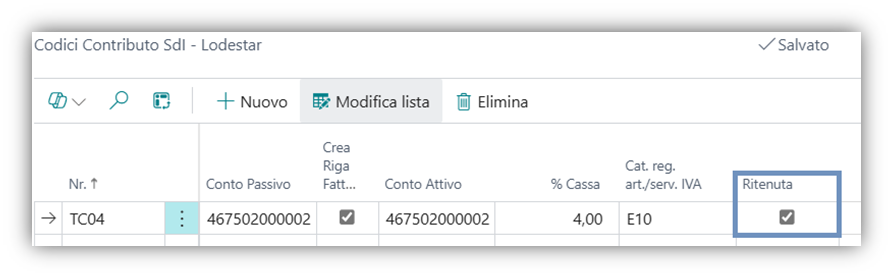
- Ritenuta: specifica se è prevista la gestione della ritenuta attiva.

Utilizzo applicazione
Fatture di Vendita - Autofatture - Fatture di Integrazione
Dettagli Fattura
Nella sezione Dettagli fattura è possibile impostare le seguenti informazioni:
- Codice Unico di Progetto: viene valorizzato con il CUP fornito dal cliente (pubblica amministrazione)
- Codice identificativo gara: viene valorizzato con il CIG fornito al cliente (pubblica amministrazione)
- Timbro Fattura: viene valorizzato nel caso in cui si debba applicare il bollo al documento. In fase di rilascio del documento, se presente l’opportuno setup nel setup registrazione iva, viene valorizzato in automatico.
- Importo Timbro Fattura: viene valorzzato con l’importo del bollo da applicare al documento. In fase di rilascio del documento, se presente l’opportuno setup nel setup registrazione iva, viene valorizzato in automatico.
- Nr. Ordine di acquisto cliente: viene valorizzato con il numero dell’ordine di acquisto fornito dal cliente. E’ obbligatorio nel caso di utilizzo di CIG e CUP per le pubbliche amministrazioni.
Finance - Lodestar
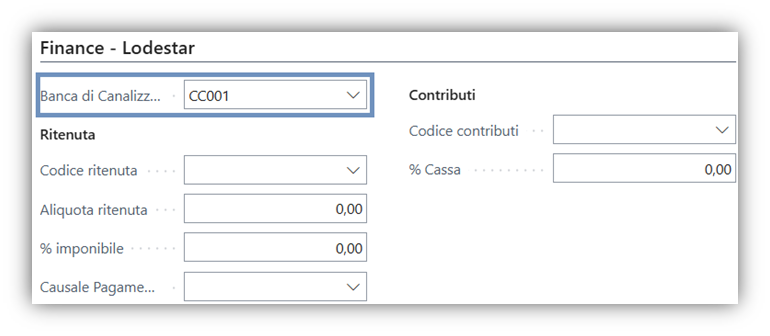
Nella sezione Finance – Lodestar è possibile impostare le seguenti informazioni:
Banca di Canalizzazione: specifica la banca su cui canalizzare gli incassi del cliente. Se presente in anagrafica cliente riporta il valore impostato.
Gestione Cassa Previdenziale attiva
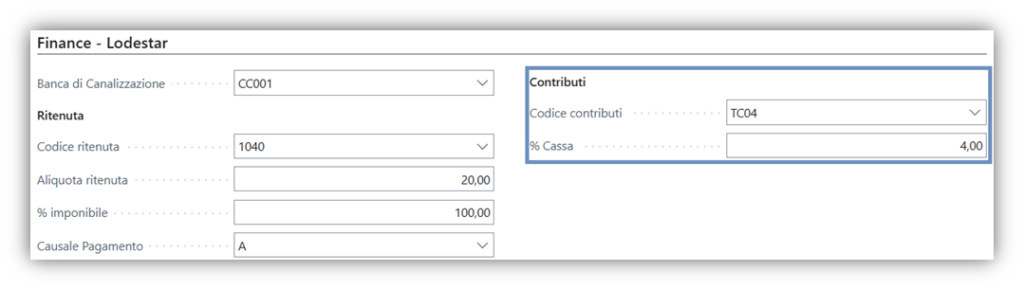
Se è presente nel tab Finance – Lodestar il Codice Cassa, è prevista la gestione per il documento.
Tale codice è recuperabile manualmente, come default dalla anagrafica cliente o come default dal Setup SDI.
Se non è presente il codice la gestione non è prevista.
NB. Se specificato nel Setup Finance – Lodestar verrà assegnato sempre lo stesso codice, su tutti i documenti, senza differenziazioni.
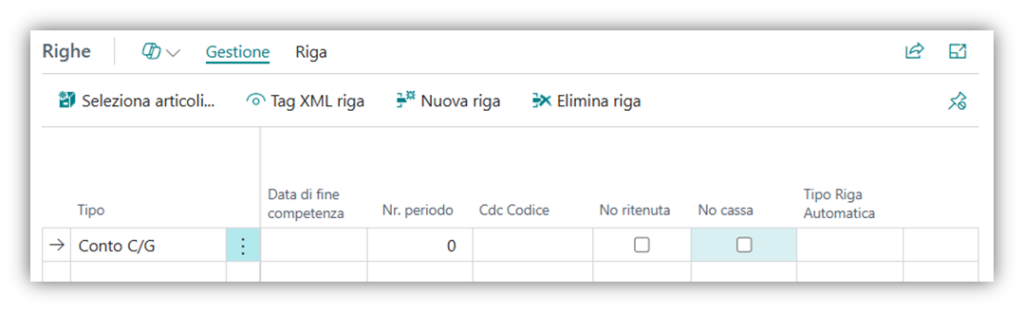
E’ possibile specificare nelle righe del documento quali righe non sono da considerare soggette al calcolo della cassa previdenziale tramite flag No Cassa.
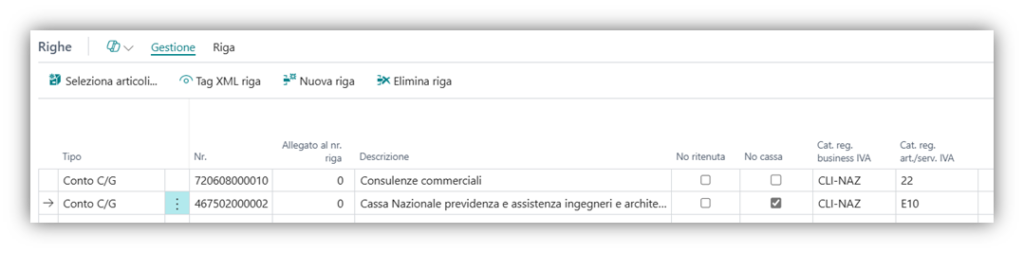
Tramite azione Suggerisci riga cassa o eseguendo il rilascio del documento viene generata la riga della cassa previdenziale.
Tale riga possiede il flag Riga Cassa in quanto serve come identificativo per non recuperare la riga in fase di generazione del XML.
NB. Generazione XML gestita dalla Lodestar FE.
Tenere in considerazione che la cassa previdenziale può essere in determinati casi soggetta a Ritenute attive.
In tal caso è necessario che venga specificato all’interno del documento il codice ritenuta.
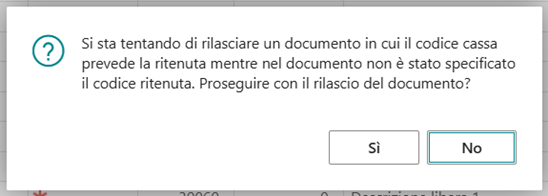
Se nella pagina Codici Contributo SdI - Lodestar viene inserito il flag Ritenuta e quando la cassa è presente nel documento il codice ritenuta risulta mancante, viene esposto un messaggio che permette di ricordare l’inserimento o proseguire senza il calcolo della ritenuta sulla cassa previdenziale.
Gestione Ritenuta attiva
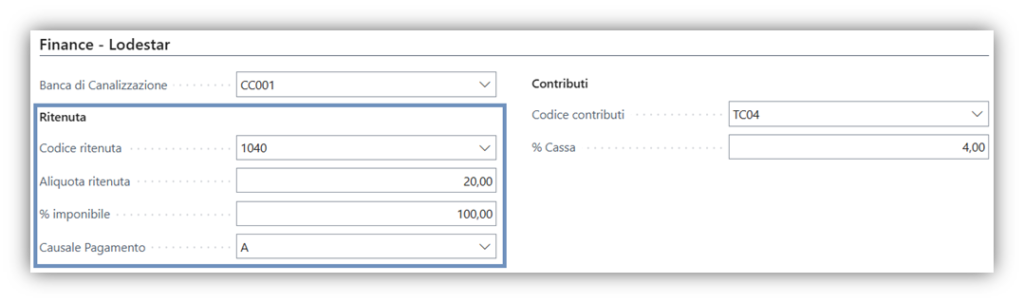
Se è presente nel tab Finance- Lodestar il Codice Ritenuta, è prevista la gestione per il documento.
Tale codice è recuperabile come default dalla anagrafica cliente o dal Setup Finance – Lodestar, altrimenti è possibile inserirlo manualmente nel documento.
Se non è presente il codice la gestione non è prevista.
NB. Inserendo il valore nel Setup Finance - Lodestar verrà assegnato sempre lo stesso codice, su tutti i documenti, senza differenziazioni.
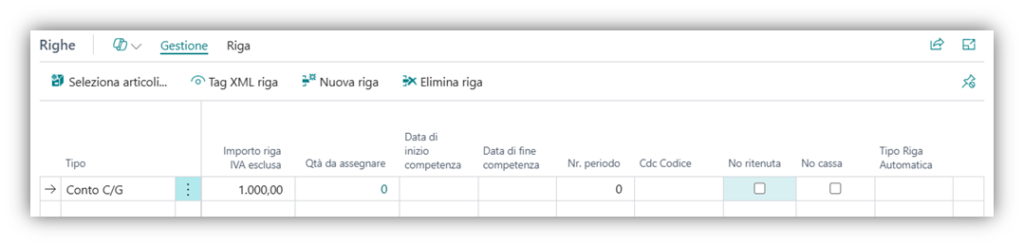
E’ possibile specificare nelle righe del documento quali righe non sono da considerare soggette al calcolo della ritenuta attiva tramite flag No Ritenuta.
I requisiti per generare la scrittura contabile di ritenuta attiva sono l’inserimento del conto di riferimento nel setup Codici Ritenuta e verificare se per il Codice IVA è prevista la gestione.
Gestione bollo virtuale
Supponiamo di voler addebitare il bollo virtuale al cliente:
Nelle righe del documento:
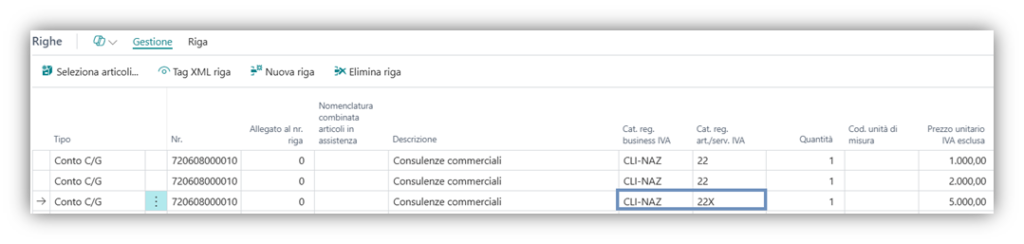
A questo punto è possibile verificare il bollo virtuale in due modi:
- Manualmente: premere l’azione Verifica bollo virtuale
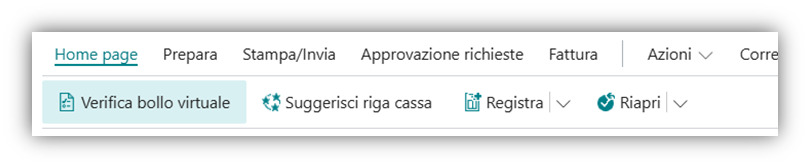
- Automaticamente: al rilascio del documento (quando un documento viene registrato, viene prima rilasciato)

Il risultato delle due precedenti operazioni porta a:
- Inserimento della riga di addebito:

- Attivazione e compilazione dei due campi standard:

In caso di bollo non addebitato al cliente, vengono compilati solo i campi standard.
Indice
Download

Accedi per visualizzare la documentazione tecnica e l'elenco delle versioni di APP
Richiedi Informazioni
"*" indicates required fields
 ritorna
