
Semplificare la gestione della fatturazione elettronica
Electronic Invoice Italy
Gestione completa della fatturazione elettronica italiana in Business Central
Electronic Invoice for Italy è l’estensione sviluppata da Lodestar per semplificare la gestione della fatturazione elettronica in Microsoft Dynamics 365 Business Central, rendendola completamente conforme alle normative italiane.
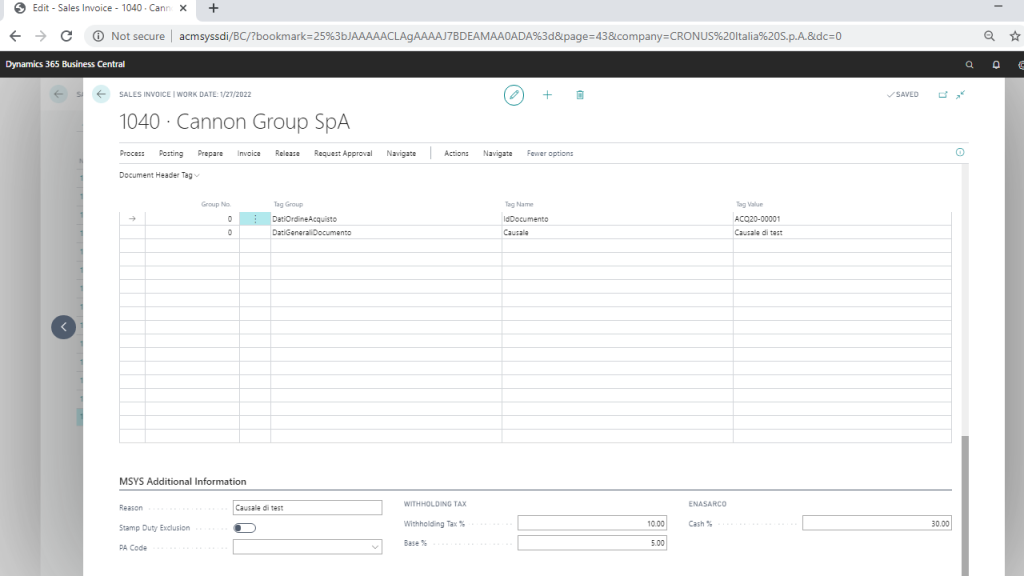
L’app consente di personalizzare i file XML di fattura elettronica aggiungendo tag opzionali mappati dai campi del documento o impostati tramite valori fissi.
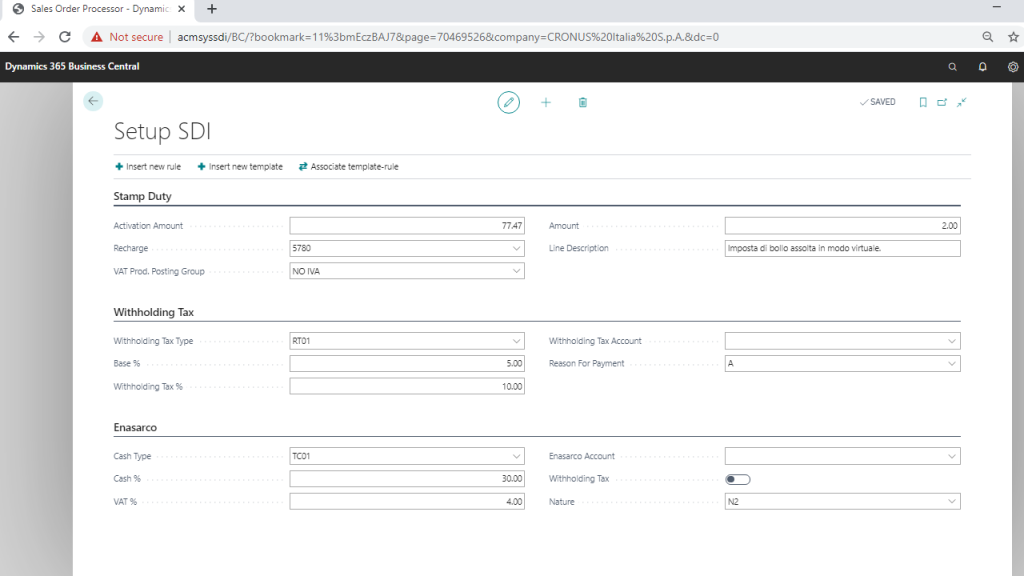
Da un’unica pagina di configurazione, è possibile gestire imposta di bollo, ritenute d’acconto ed Enasarco, attivando le funzionalità in modo manuale o automatico al rilascio del documento.
Electronic Invoice for Italy garantisce un processo di emissione più rapido, preciso e conforme, integrandosi perfettamente con i connettori Lodestar per l’invio tramite SDI.
Funzionalità:
- Gestione completa di imposta di bollo, ritenute ed Enasarco
- Personalizzazione dei tag XML delle fatture elettroniche
- Attivazione automatica o manuale al rilascio documento
- Conformità garantita alle specifiche SDI
Manuale utente
Operazioni di Setup
Setup Fattura
Nella page Setup Fattura va inserito il Codice Destinatario dell’intermediario utilizzato per inviare e
ricevere i documenti SDI.
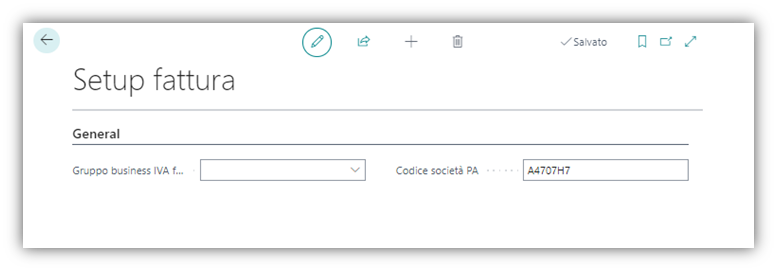
Il codice viene recuperato nel tag Codice Destinatario IdTrasmittente per i documenti reverse charge.
Necessario l’inserimento del Codice PA dell’intermediario della fatturazione elettronica.
Setup Finance – Lodestar
Nella pagina Setup Finance è possibile impostare diversi valori per essere poi riportati
automaticamente all’interno dei documenti, ai fini della registrazione contabile.
Ritenuta
La gestione della ritenuta attiva può essere attivata tramite il seguente setup.
- Codice Ritenuta: Inserendo il codice ritenuta quest’ultimo verrà riportato su tutti i documenti di vendita come default, se il cliente non ha nella sua scheda un codice ritenuta specifico.

Contributi
La gestione della cassa previdenziale attiva può essere attivata tramite il seguente setup.
- Codice Cassa: Inserendo il codice cassa quest’ultimo verrà riportato su tutti i documenti di vendita come default, se il cliente non ha nella sua scheda un codice cassa specifico.

Imposta di bollo
In questo tab è possibile gestire alcune informazioni relative all’imposta di bollo, in particolare:
- Importo Attivazione: è l’importo minimo che il documento deve avere per far sì che venga attribuito il bollo. Questo valore viene inserito nel momento in cui l’estensione viene installata.
- Importo: è il valore del bollo. Questo valore viene inserito nel momento in cui l’estensione viene installata.
- Conto Addebito: specifica il conto da utilizzare nella creazione automatica della riga sul documento di vendita (solo nel caso di addebito al cliente).
- Descrizione riga: specifica la descrizione da utilizzare nella creazione automatica della riga sul documento di vendita (solo nel caso di addebito al cliente).
- Cat. reg. art./serv. IVA: specifica la categoria da utilizzare nella creazione automatica della riga sul documento di vendita (solo nel caso di addebito al cliente).
- Gestisci Bollo su Registrazioni da Ordine: se abilitato permette la gestione della imposta di bollo a partire dagli ordini di vendita.
- Bollo negativo in nota credito: se abilitato l’imposta di bollo all’interno di una nota credito vendita viene recuperata con importo negativo.
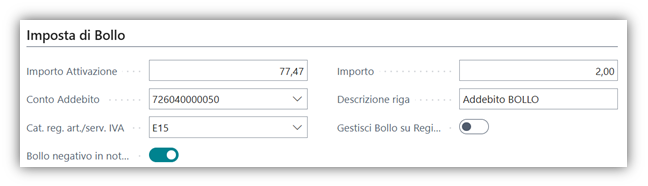
La gestione automatica del bollo utilizza i campi standard presenti sul documento di vendita e, in caso di addebito al cliente, aggiunge una riga sul documento.
Setup FE - Lodestar
Nella pagina Setup FE è possibile impostare diversi valori per essere poi riportati automaticamente all’interno dei documenti ai fini della generazione del documento elettronico.
Esportazione File
Il tab di esportazione file contiene un campo che permette di esportare nelle righe documento il campo descrizione 2

Sconto
Le differenti modalità di gestione dello sconto possono essere definite nel tab Sconto:

In particolare:
- Importi uniti: viene esposto un unico tag sotto forma di importo nel quale vengono sommati lo sconto di riga e lo sconto fattura.
- Importi separati: vengono esposti due tag sotto forma di importo, uno dedicato allo sconto di riga e uno all’eventuale sconto fattura.
- Percentuale: vengono esposti due tag, uno dedicato allo sconto di riga sotto forma di percentuale e uno all’eventuale sconto fattura sotto forma di importo.
Ritenute
- Causale Pagamento: Specifica la causale pagamento di default da associare al codice ritenuta.
- Importo Pag. Netto Rit.: Specifica se esporre il tag ImportoPagamento in DatiPagamento al netto della ritenuta.

Setup sostituzione Caratteri XML
Si può aprire la pagina tramite Azioni → Setup o cercandola tramite la barra di ricerca.
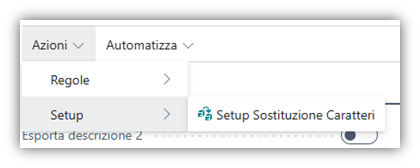
In questa pagina è possibile inserire tutti i caratteri speciali e le relative sostituzioni, in modo tale da permettere automaticamente di poterli modificare nel caso fossero presenti in documenti da inviare allo SDI.
Questo in quanto i documenti possono essere rifiutati dallo SDI nel caso siano presenti caratteri speciali.
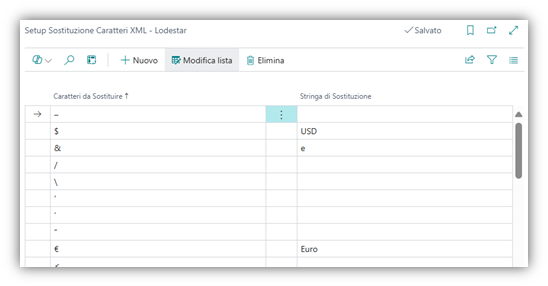
Consigliabile mantenere un valore da sostitiuire più possibile 1:1 al valore di sostituzione.
Questo in quanto la sostituzione del carattere può implicare un aumento dei caratteri che potrebbe superare quelli massimi consentiti dallo SDI (50) comportando il rifiuto del documento.
Esempio materiale: Consigliabile € = E piuttosto che € = Euro.
Regole
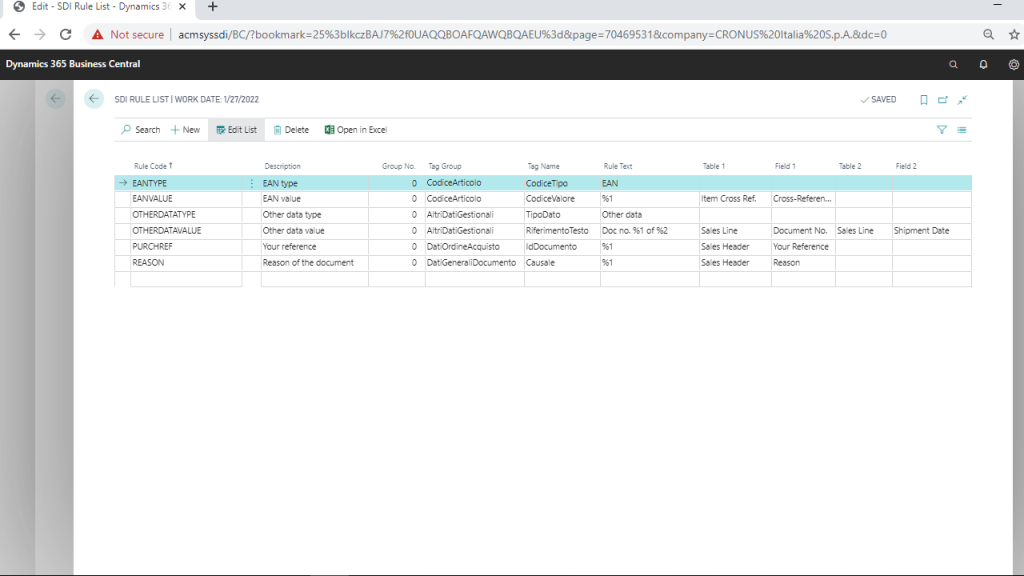
E’ possibile aprire l’elenco delle regole impostate attraverso Azioni → Lista Regole XML FE
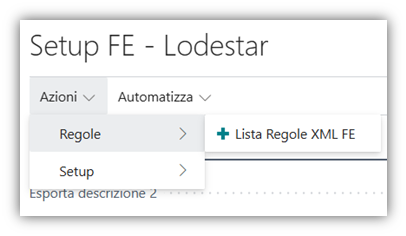
Regole Tag XML FE - Lodestar
In questa pagina è possibile impostare le regole di recupero tag XML aggiuntivi per i documenti.
- Codice Regola: specifica il codice univoco della regola.
- Descrizione: specifica la descrizione del codice regola.
- Codice Tag: specifica il codice del tag da recuperare nella regola.
- Tag Gruppo: specifica il gruppo di appartenenza del tag specificato.
- Nome Tag: specifica il nome di un tag specifico o di un gruppo tag.
- Controllo Valore Obbligatorio: se selezionato i documenti che prevedono l’inserimento della regola devono obbligatoriamente valorizzare il tag in modo completo, compreso di valori provenienti da tabelle. In caso contrario viene esposto un messaggio di errore che informa sulla mancanza dell’errore
- Sostituisci Tag: se selezionato permette la sovrascrittura di tag già presenti con il contenuto della regola.
- Tipo Documento: specifica se l’utilizzo è limitato a Fatture/Note Credito o entrambe (vuoto).
NB. E’ consigliabile mantenere separate le regole se le tabelle collegate alla regola non hanno riferimenti in confronto al tipo di documento. - Tipo Regola: specifica se l’utilizzo è limitato a Fatture Vendita/Assistenza o entrambe.
Sulla base del codice tag inserito vengono create le righe della regola basandosi sulla truttura del tag.
Se sono presenti tag non necessari o serve aggiungerne nuovi è possibile farlo tramite le Azioni Elimina riga e Nuova Riga.
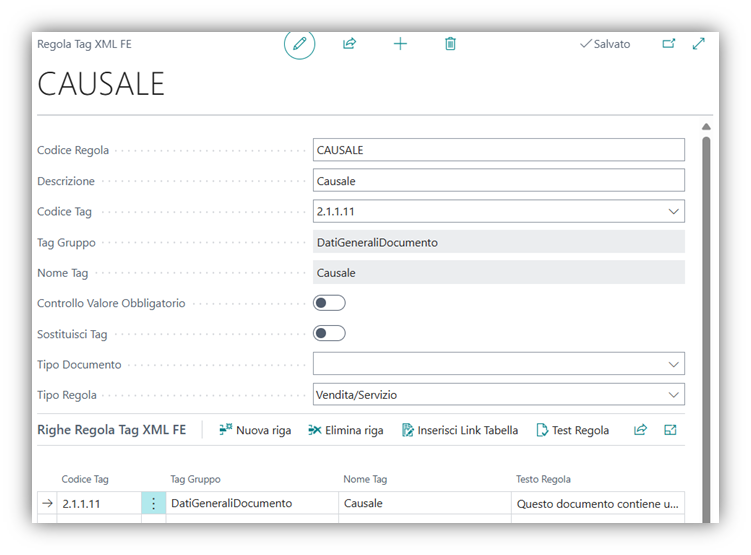
Quando per il testo non sono necessari collegamenti con valori di altre tabelle, si può scrivere direttamente nella colonna Testo Regola.
Per permettere collegamenti con valori da altre tabelle si deve selezionare l’azione Inserisci Link Tabella.
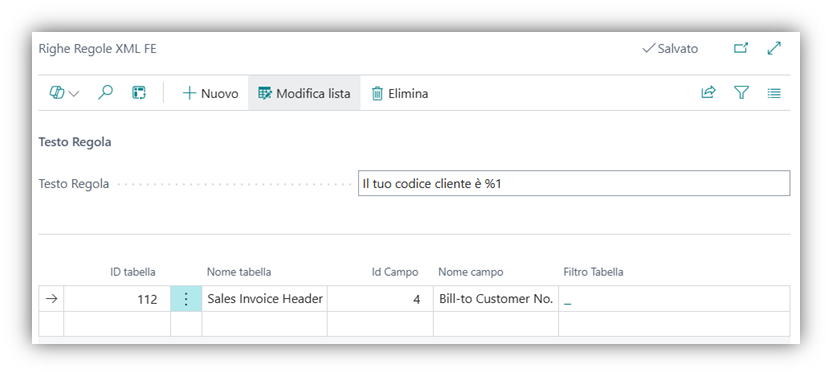
Righe Regole XML FE
L’azione apre la pagina Righe Regole XML FE, su cui si possono inserire le relazioni alle tabelle per il recupero di codici.
Testo Regola: specifica il testo recuperato dalla regola. I riferimenti sono basati sull’utilizzo della percentuale (%) insieme al numero (1) che indica progressivamente il valore dato dalla relazione.
Es. Se ci sono tre righe relazionate a diverse tabelle ed ho bisogno del secondo valore, devo inserire nel testo regola %2.
ID tabella: specifica la tabella da cui è necessario il recupero del valore.
Nome tabella: viene recuperato in automatico dopo la selezione dell’ID.
Id Campo: selezionare il nome del campo da cui recuperare il valore necessario.
Filtro tabella: è possibile applicare filtri alla tabella specificata. Utile nei casi in cui si recupera una tabella di righe ed è necessario recuperare un valore specifico.
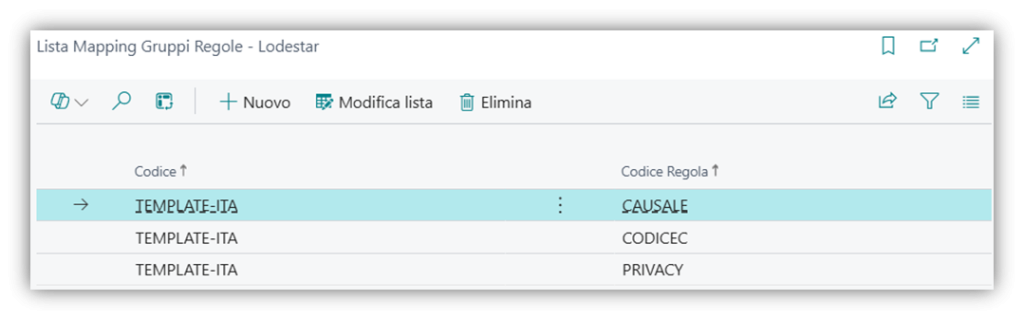
Lista Mapping Gruppi Regole - Lodestar
Una volta impostate tutte le regole è necessario il raggruppamento per poterle assegnare alla anagrafica cliente. Nella pagina Lista Mapping Gruppi Regole – Lodestar è possibile legare diverse regole a diversi gruppi regole.
All’interno dei gruppi è possibile associare una singola regola o più regole se necessario.
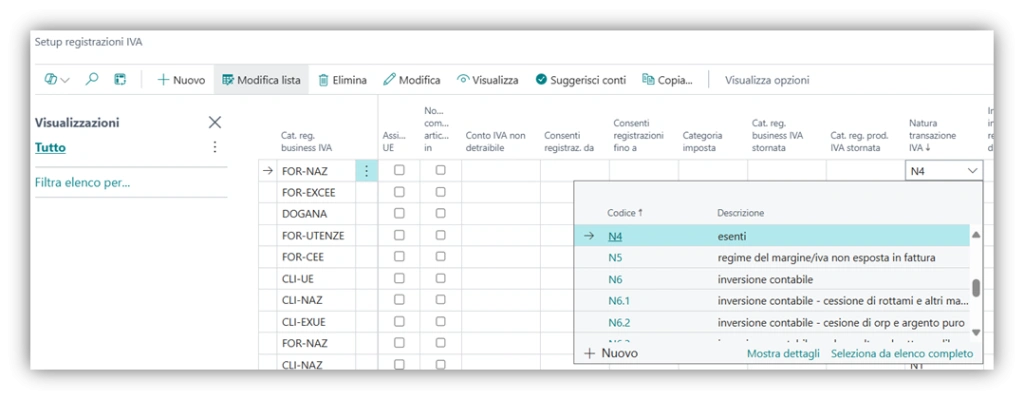
Setup Registrazioni IVA
Natura Transazione IVA
Per tutti gli incroci iva che presentano % IVA a zero è necessario compilare l’apposita colonna “Natura Transazione IVA”.
Bollo virtuale
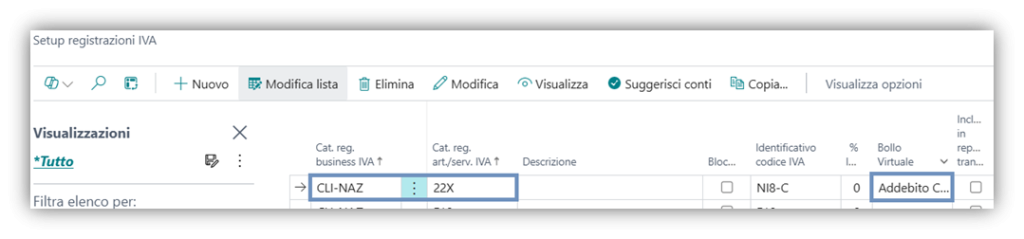
Nella pagina Setup Registrazione Iva ttraverso il campo Bollo virtuale è possibile decidere, per ogni incrocio in cui è previsto il bollo, la relativa gestione:
- Solo XML: viene inserito nel file XML (senza addebito al cliente)
- Addebito cliente: viene inserita una riga sul documento, addebitandolo al cliente.
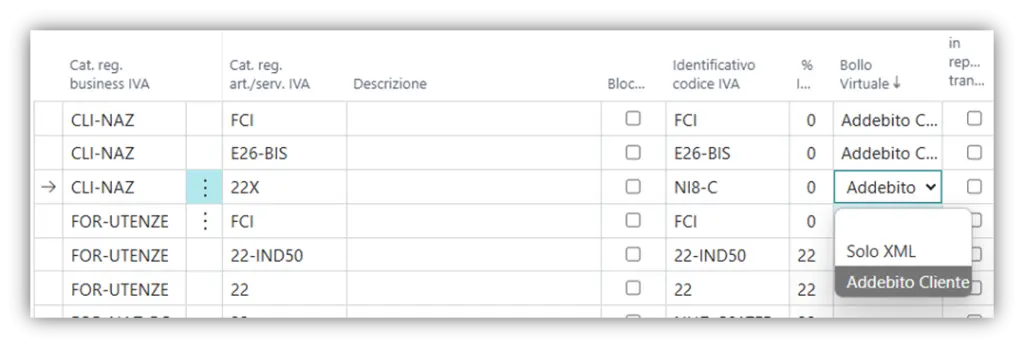
Se un documento prevede due incroci in cui la gestione del bollo è differente, prevale quella di addebito.
Split Payment
La gestione dello split payment utilizza il setup standard di Business Central:

Bisogna creare una riga di Setup Registrazione Iva con codice “Cat.reg.art/serv Iva+SP”, assegnando pure Tipologia IVA il valore Sola Iva e Cat. Reg. prod. IVA stornata uguale alla Cat.reg.art/serv Iva da stornare.
L’automatizzazione è inserita al rilascio del documento, con l’inserimento della riga di sola IVA stornante.
Nel XML viene recuperato il valore Esigibilità IVA “S” (Split Payment).
Formati Documento Elettronico
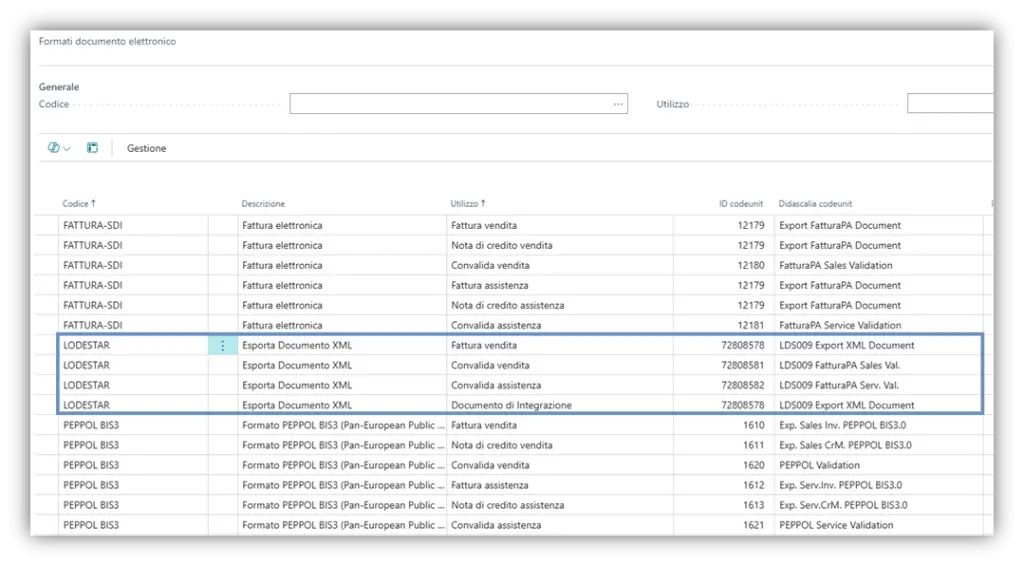
Nella page dei formati documento elettronico andare a creare i codici LODESTAR utilizzando le codeunit 72808578 - Export XML Document, 72808581 – FatturaPA Sales Val., 72808582 – FatturaPA Serv. Val.
Metodi di Pagamento
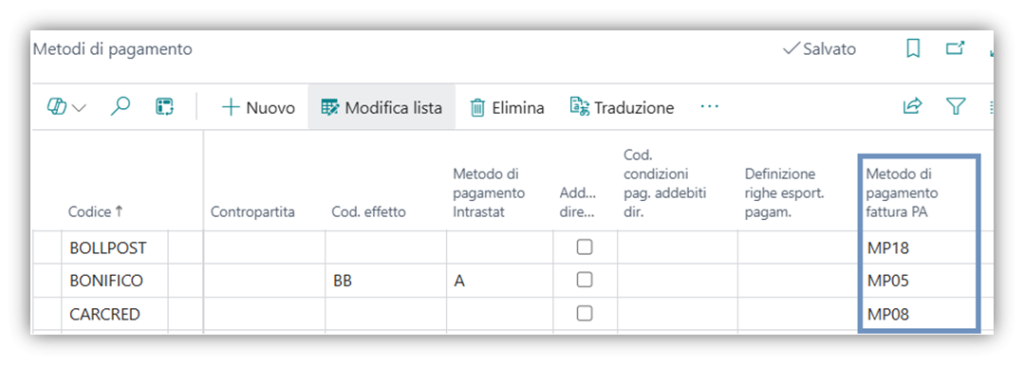
Sulla tabella dei metodi di pagamento è necessario impostare il campo “Metodo di pagamento fattura PA” con i codici previsti dall’agenzia delle entrate e censiti nell’apposita sotto tabella.
Condizioni di pagamento
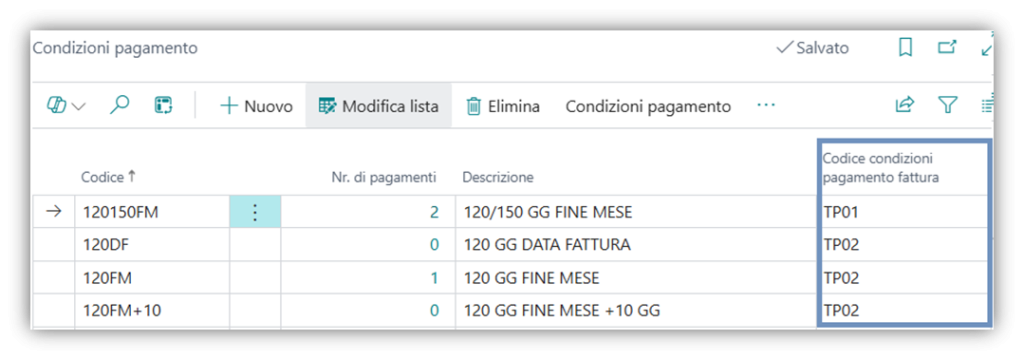
Sulla tabella delle condizioni di pagamento è necessario impostare il campo “Condizioni pagamento fattura” con i codici previsti dall’agenzia delle entrate e censiti nell’apposita sotto tabella.
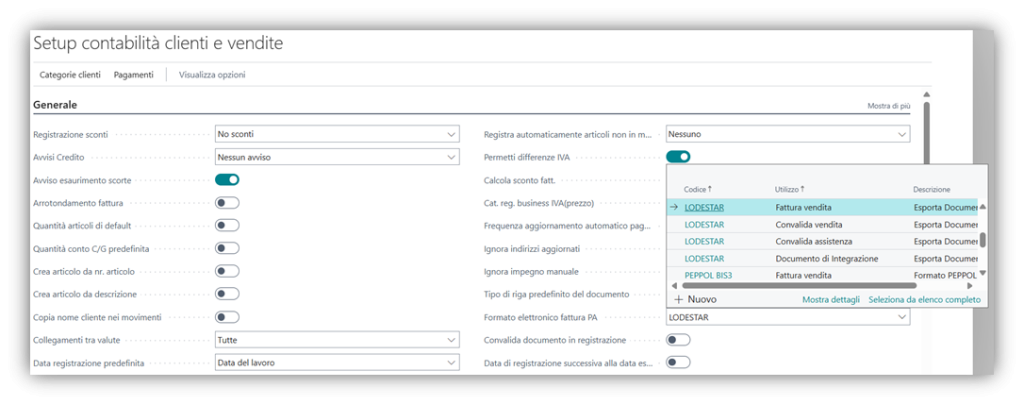
Setup contabilità clienti e vendite
Nel Setup contabilità clienti e vendite andare ad impostare il campo “Formato Documento Elettronico fattura PA” con il valore “LODESTAR” precedentemete creato.
Anagrafica cliente
Sull’anagrafica dei clienti è possibile compilare i seguenti campi:
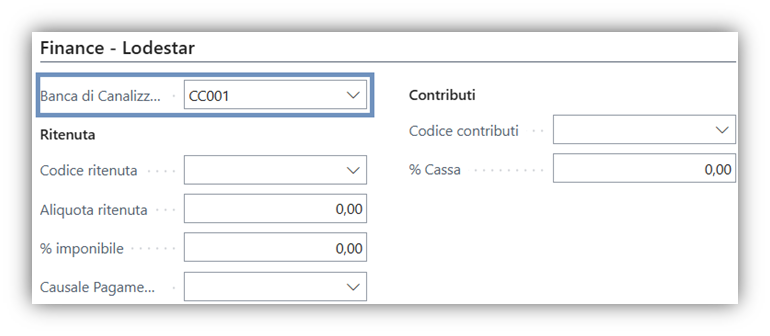
Finance - Lodestar
- Banca di canalizzazione: È la banca su cui si intende canalizzare gli incassi del cliente. Questa informazione viene riportata nella sezione del file XML relativa ai pagamenti. L’informazione inserita sul cliente viene automaticamente riportata sui documenti di vendita/assistenza (offerta, ordine, fattura), nelle relativa sezioni Finance - Lodestar come default.
- Codice Ritenuta: utilizzato per assegnare un codice ritenuta specifico da applicare ai documenti.
- Codice Contributi: utilizzato per assegnare un codice contributo specifico da applicare ai documenti.

Fatturazione elettronica Lodestar
- Gruppo Regola: In questo campo può essere inserito il gruppo di regole da eseguire per il cliente.
- Tipo Cliente: il campo prevede 3 opzioni:
- Società: va impostato in questo modo per tutti i clienti B2B (Business to Business)
- Persona Fisica: va impostato in questo modo per tutti i clienti B2C (Business to Consumer)
- Ente: va impostato in questo modo per le pubbliche amministrazioni, i condomini e più in generale per le società che possiedono solo codice fiscale.
- Allegato XML: è possibile decidere se esportare una copia del documento in PDF come allegato al file XML. Per la generazione del file PDF viene utilizzato il report censito nella pagina “selezioni report vendite” per il tipo di documento in cui ci si trova. Il PDF generato viene inserito negli allegati del documento con la spunta “Allegato XML”
- No Fattura Elettronica: se viene attivato questo campo, per il cliente non vengono generati i file XML e viene tolta la possibilità di usare l’anteprima tag XML.

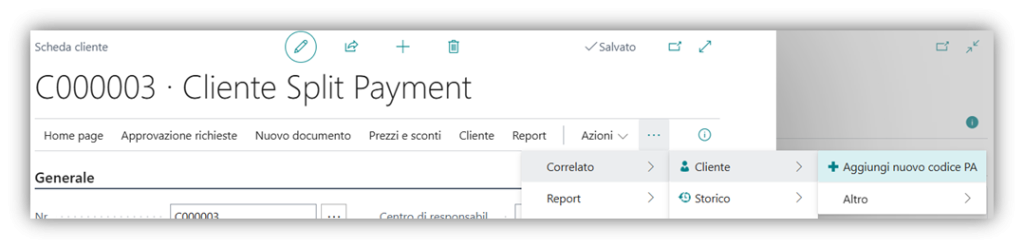
Codici PA multipli
Sull’anagrafica del cliente è possibile aggiungere ulteriori codici PA, oltre a quello presente di default:
Inoltre, è possibile assegnare differenti codici PA per ogni indirizzo di spedizione:
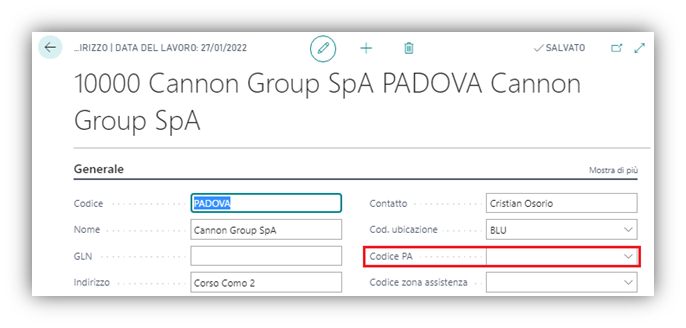
Nel documento di vendita, quando viene modificato l’indirizzo di spedizione, viene aggiornato il codice PA.
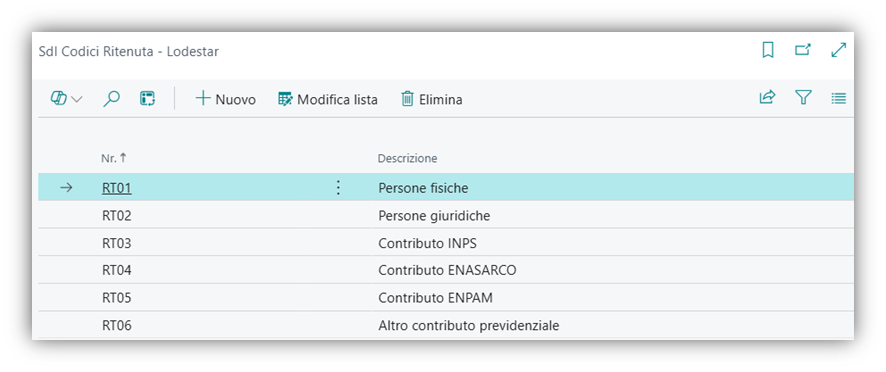
SDI Codici Ritenuta - Lodestar
In questa pagina è necessario l’inserimento dei codici ritenuta attivi e relative descrizioni, in modo tale da poterli poi assegnare ai codici ritenuta standard.
Codici Ritenuta
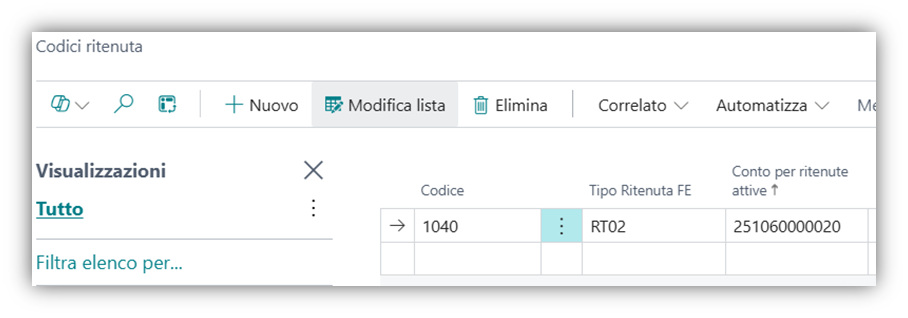
Su Codici ritenuta è possibile specificare il Conto per le ritenute attive, il Tipo di ritenuta FE e le percentuali di imponibile e ritenuta da applicare.
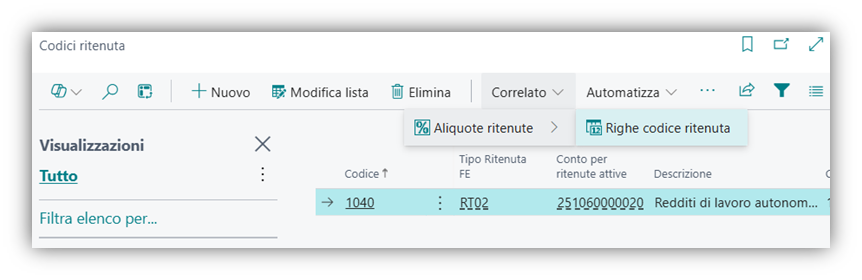
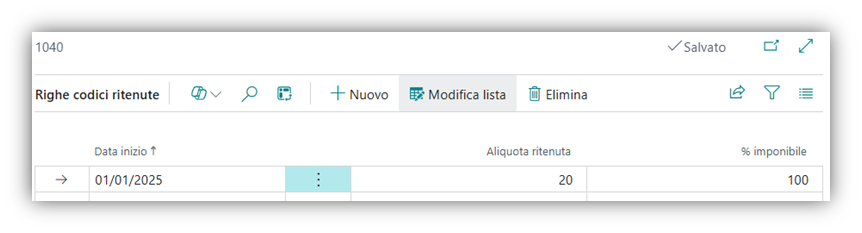
- Conto per ritenute attive: Specifica il conto ritenuta da applicare, nel caso la registrazione del documento attivo debba comportare registrazioni contabili. Se non specificato il conto, la ritenuta viene esposta solo nel file xml.
- Tipo ritenuta FE: Specifica il codice del tipo di ritenuta che viene esportato nel file xml.
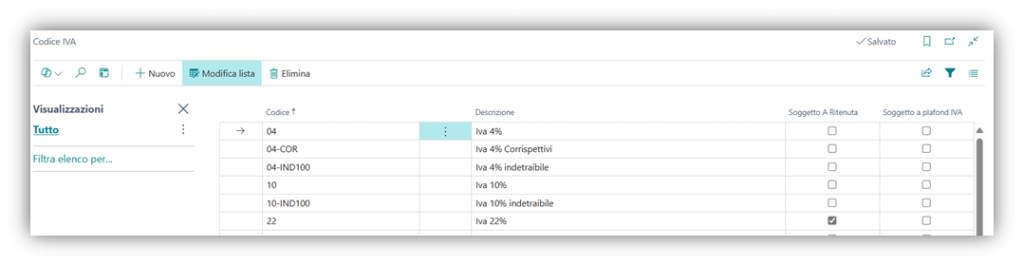
Codici IVA
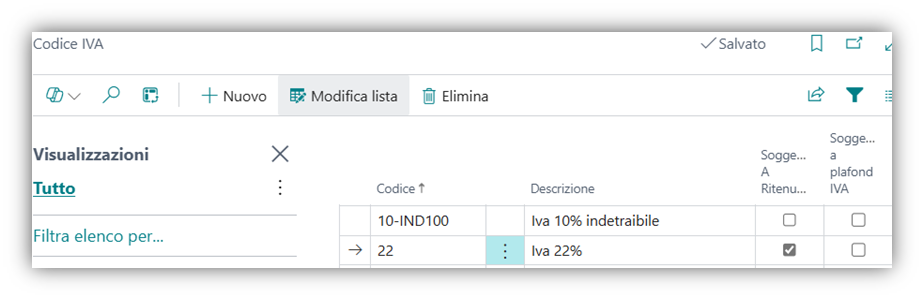
Nella pagina Codici Iva si può specificare tramite gli appositi campi se il singolo codice è:
- Soggetto a ritenuta
- Soggetto a plafond IVA
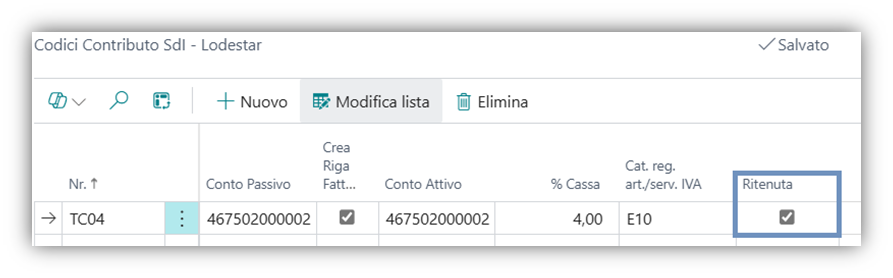
Codici Contributo SDI - Lodestar
Gestione Passiva
Basandosi sulla tipologia di cassa presente nella fattura ricevuta è possibile associare il conto con cui creare la riga nel documento provvisorio creato.
Senza questa impostazione la riga va creata manualmente dall’utente.
I campi da valorizzare sono:
- Nr.: specificare il codice da identificare se presente nel XML
- Descrizione: specificare la descrizione da associare al codice
- Nr. conto: specificare il conto se necessario creare la riga nel documento passivo
- Crea riga fattura: selezionare se si intende generare una riga nei documenti creati dalle fatture ricevute

Gestione Attiva
Di seguito i valori necessari alla generazione della riga di cassa previdenziale nel documento attivo e recupero delle informazioni nel XML:
- Nr.: specificare il codice della cassa.
- Descrizione: specificare la descrizione da associare al codice.
- Conto attivo: specificare il conto da inserire nella riga nel caso il codice cassa è presente nel documento.
- %Cassa: specifica la percentuale della cassa per il calcolo dell’importo
- Cat. Reg. art./serv. IVA: specifica la categoria da inserire automaticamente alla creazione della riga di cassa
- Ritenuta: specifica se è prevista la gestione della ritenuta attiva.

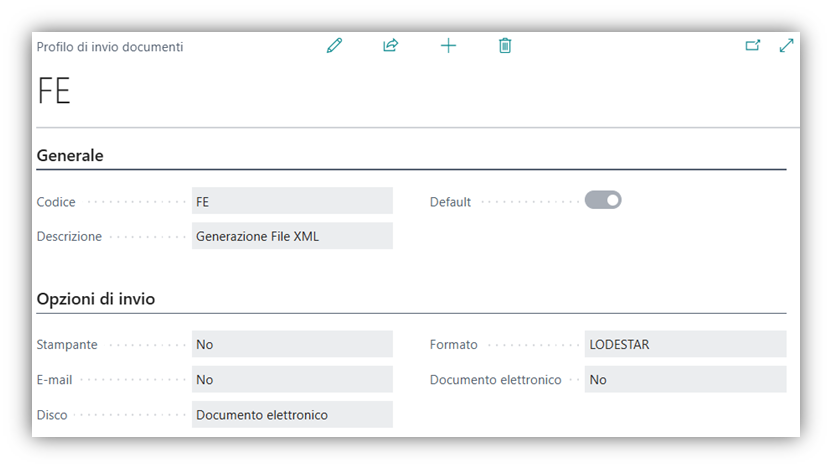
Profili di invio documenti
In questa pagina è possibile eseguire l’impostazione default per generare i file XML, utilizzando la funzione Invia nei documenti registrati.
NB. Invio dei documenti inteso come salvataggio locale del file. L’azione non comprende l’invio allo SDI del documento generato.

E' necessario impostare i seguenti campi:
- Codice: codice del profilo di invio, da assegnare alla anagrafica dei clienti.
- Descrizione: descrizione del codice.
- Default: specifica se deve essere considerato come metodo predefinito di invio documenti.
- Disco: specificare Documento Elettronico
- Formato: specificare lo stesso formato documento elettronico impostato in precedenza.
Lista Tag XML - Lodestar
Questa pagina di setup viene popolata in fase di installazione della applicazione ed è la fonte delle impostazioni per la generazione dei tag XML in anteprima e nel file creato.
E’ consigliabile non eseguire modifiche aggiuntive in quanto i valori sono impostati seguendo le specifiche della agenzia delle entrate, in funzione di prevedere eventuali problemi sui tag XML prima di generare il documento.
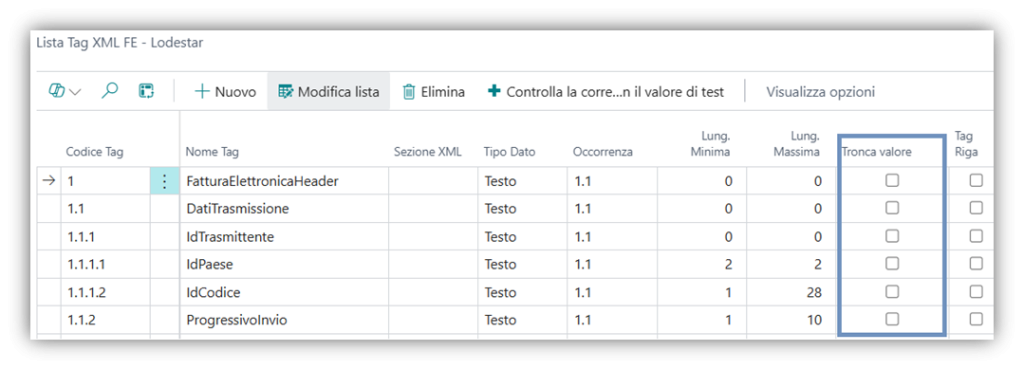
E’ possibile impostare Tronca valore per preferire che un valore venga troncato se supera il massimo di caratteri consentito dal setup, invece che bloccare la generazione del XML con un messaggio di errore.
Utilizzo applicazione
Fatture di vendita - Autofatture - Fatture di Integrazione
Righe
Commenti
E’ possibile l’inserimento di differenti tipologie di commento e la loro gestione:
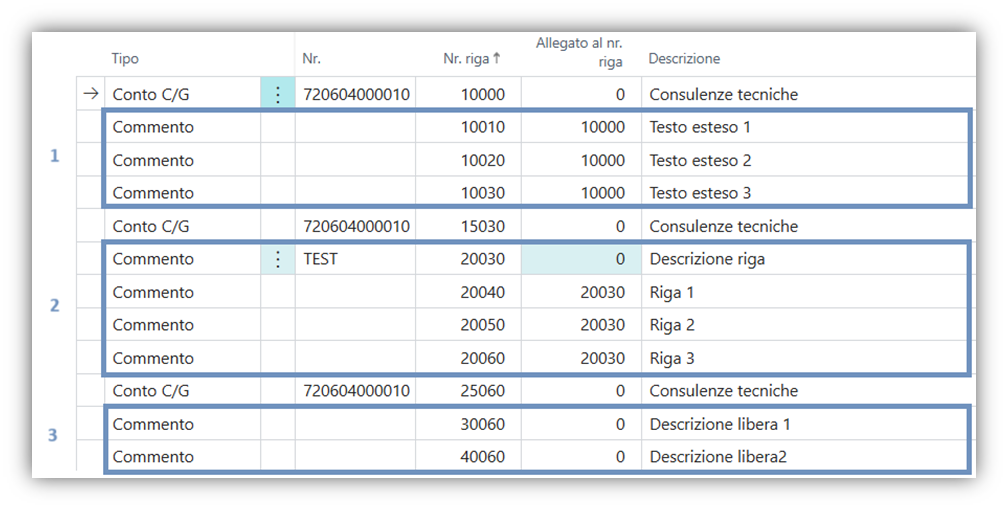
- Testo esteso: viene esportato nel tag AltriDatiGestionali della riga di riferimento, la compilazione del campo “Allegato al nr. riga” è una procedura standard ed automatica.
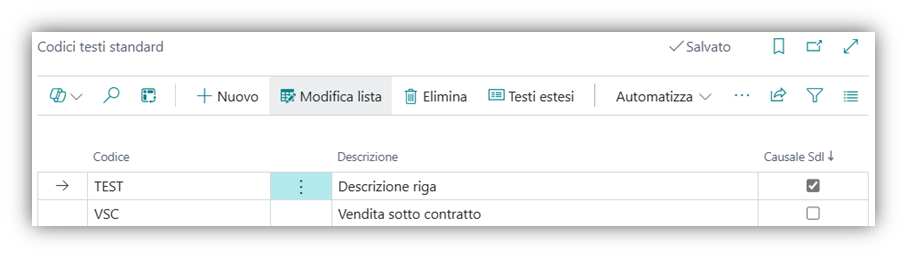
- Testo standard: viene esportato nel tag AltriDatiGestionali, allegandolo ai dati della prima riga utile sopra di lui. Eventualmente, se viene attivato il seguente flag, viene esportato come dati di causale:
3. Commento libero: viene esportato nel tag AltriDatiGestionali solo se viene compilato manualmente il campo “Allegato al nr. riga” con il riferimento della riga a cui associare la descrizione.
Dettagli fattura
Nella sezione Dettagli fattura è possibile impostare le seguenti informazioni:
- Tipo di Documento Fattura: si valorizza in automatico in base alle impostazioni presenti nel setup “Tipo Documento Fattura”. Può essere modificato a discrezione dell’amministrazionein base al tipo di ocumento che si sta registrando (fattura generica, fattura di integrazione o Autofattura).
- Codice Unico di Progetto: viene valorizzato con il CUP fornito dal cliente (pubblca amministrazione)
- Codice identificativo gara: viene valorizzato con il CIG fornito al cliente (pubblica amministrazione)
- Timbro Fattura: viene valorizzato nel caso in cui si debba applicare il bollo al documento. In fase di rilascio del documento, se presente l’opportuno setup nel setup registrazione iva, viene valorizzato in automatico.
- Importo Timbro Fattura: viene valorzzato con l’importo del bollo da applicare al documento. In fase di rilascio del documento, se presente l’opportuno setup nel setup registrazione iva, viene valorizzato in automatico.
- Nr. Ordine di acquisto cliente: viene valorizzato con il numero dell’ordine di acquisto fornito dal cliente. E’ obbligatorio nel caso di utilizzo di CIG e CUP per le pubbliche amministrazioni.
Fatturazione Elettronica - Lodestar
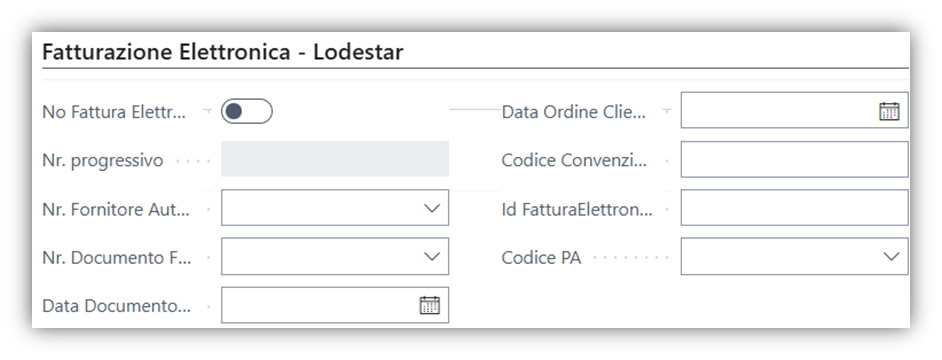
Nella sezione Fatturazione Elettronica – Lodestar è possibile impostare le seguenti informazioni:
- Nr. Fornitore Autofattura: viene valorizzato con il codice del fornitore per contabilizzare un’autofattura di integrazione.
- Data Ordine Cliente: viene valorizzato con la da dell’ordine di acquisto fornito dal cliente.
- Nr. Documento Fornitore: viene valorizzato con il nr. di fattura da integrare del fornitore.
- Data Documento Fornitore: viene valorizzato con la data della fatture da integrare.
- Data Ordine Cliente: viene valorizzato con la data dell’ordine di acquisto fornito dal cliente.
- Codice Convenzione Commessa: viene valorizzato con il codice della convenzione fornito dal cliente (pubblica amministrazione)
- ID FatturaElettronica collegata: viene valorizzato con l’identificativo SDI assegnato alla fattura di acquisto da integrare. Questo valore è necessario solo per i TD16.
- Codice PA: è valorizzabile con il Codice PA alternativo del cliente. Se presenti indirizzi di spedizione differenti con assegnato un Codice PA viene assegnato quello dell’indirizzo di spedizione.
Finance Lodestar
Nella sezione Finance – Lodestar è possibile impostare le seguenti informazioni:
- Banca di Canalizzazione: specifica la banca su cui canalizzare gli incassi del cliente. Se presente in anagrafica cliente riporta il valore impostato.
Gestione Cassa Previdenziale Attiva
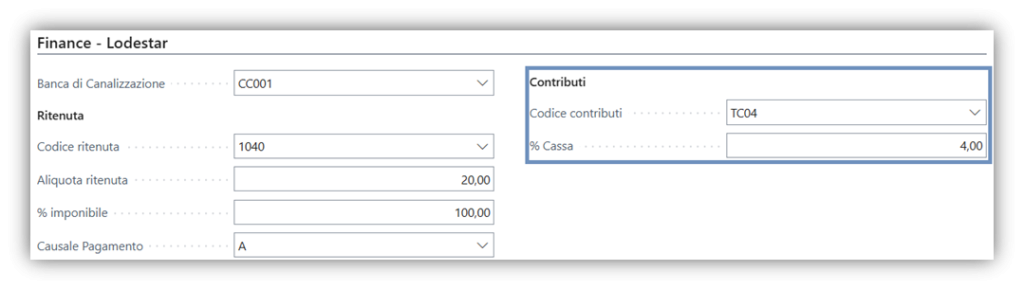
Se è presente nel tab Finance – Lodestar il Codice Cassa, è prevista la gestione per il documento.
Tale codice è recuperabile manualmente, come default dalla anagrafica cliente o come default dal Setup SDI.
Se non è presente il codice la gestione non è prevista.
NB. Se specificato nel Setup Finance – Lodestar verrà assegnato sempre lo stesso codice, su tutti i documenti, senza differenziazioni.
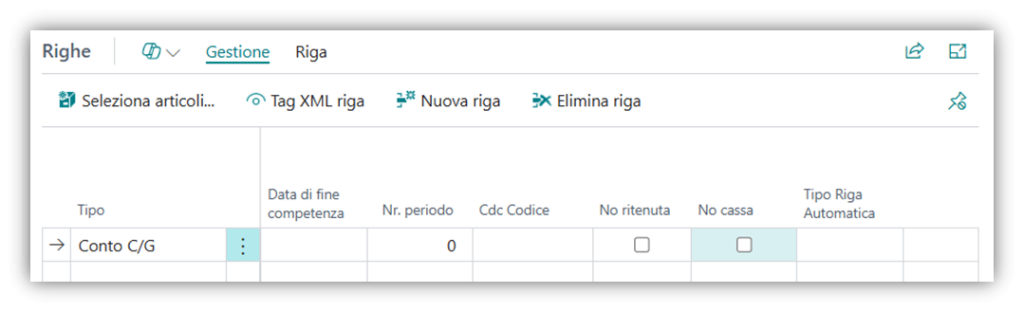
E’ possibile specificare nelle righe del documento quali righe non sono da considerare soggette al calcolo della cassa previdenziale tramite flag No Cassa.
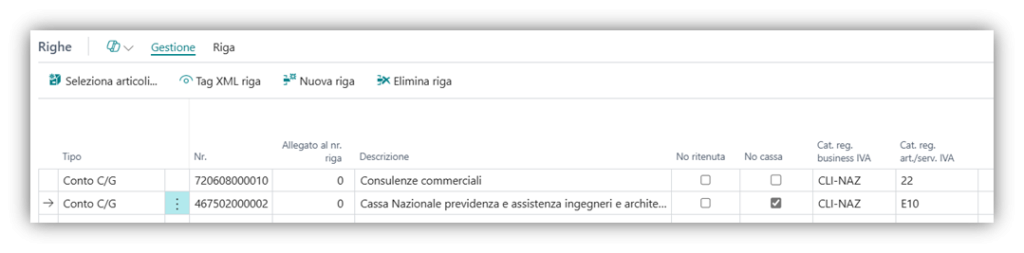
Tramite azione Suggerisci riga cassa o eseguendo il rilascio del documento viene generata la riga della cassa previdenziale.
Tale riga possiede il flag Riga Cassa in quanto serve come identificativo per non recuperare la riga in fase di generazione del XML.
NB. La cassa previdenziale ha una sezione apposita per il recupero delle informazioni e tali valori sono compresi tra le somme del Riepilogo IVA. Se la riga nel XML è presente e la sezione della Cassa Previdenziale è popolata il documento non calcolerà gli importi corretti. Di conseguenza è sconsigliabile rimuovere il flag Riga Cassa o assegnarlo ad altre righe.
Tenere in considerazione che la cassa previdenziale può essere in determinati casi soggetta a Ritenute attive.
In tal caso è necessario che venga specificato all’interno del documento il codice ritenuta.
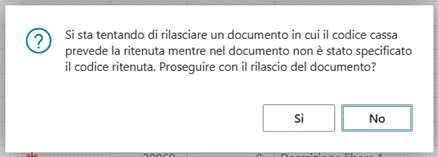
Se nella pagina Codici Contributo SdI - Lodestar viene inserito il flag Ritenuta e quando la cassa è presente nel documento il codice ritenuta risulta mancante, viene esposto un messaggio che permette di ricordare l’inserimento o proseguire senza il calcolo della ritenuta sulla cassa previdenziale.
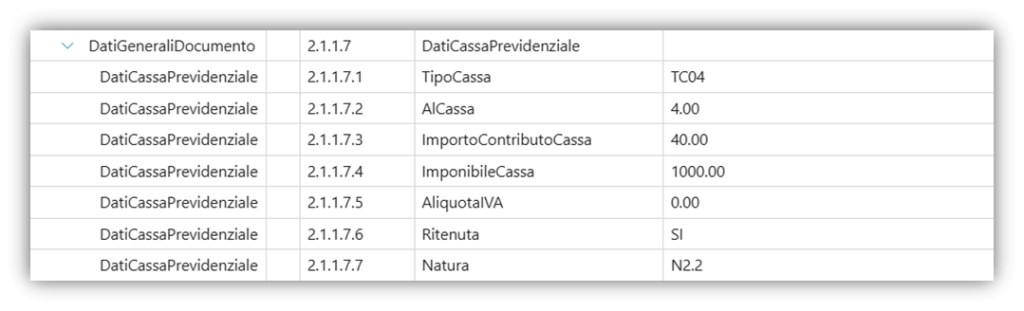
In fase di generazione tag XML le informazioni della cassa previdenziale vengono recuperate nella apposita sezione.
Gestione Ritenuta Attiva
Se è presente nel tab Finance- Lodestar il Codice Ritenuta, è prevista la gestione per il documento.
Tale codice è recuperabile come default dalla anagrafica cliente o dal Setup Finance – Lodestar, altrimenti è possibile inserirlo manualmente nel documento.
Se non è presente il codice la gestione non è prevista.
NB. Inserendo il valore nel Setup Finance - Lodestar verrà assegnato sempre lo stesso codice, su tutti i documenti, senza differenziazioni.
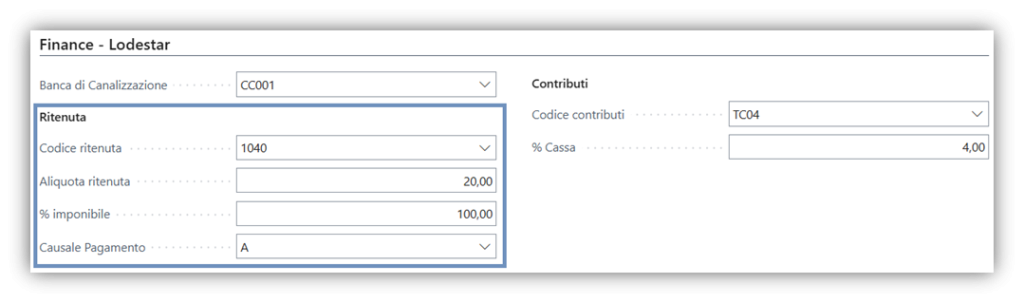
E’ possibile specificare nelle righe del documento quali righe non sono da considerare soggette al calcolo della ritenuta attiva tramite flag No Ritenuta.
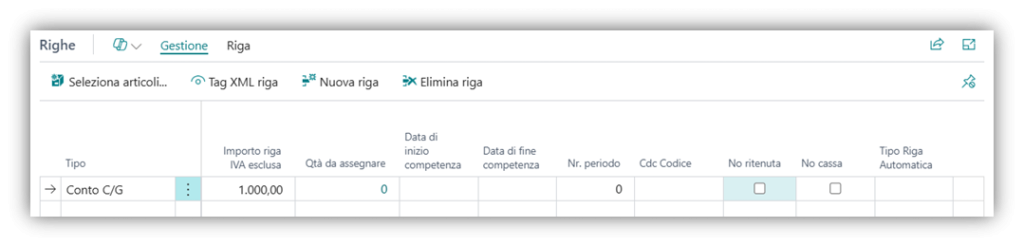
I requisiti per generare la scrittura contabile di ritenuta attiva sono l’inserimento del conto di riferimento nel setup Codici Ritenuta e verificare se per il Codice IVA è prevista la gestione.
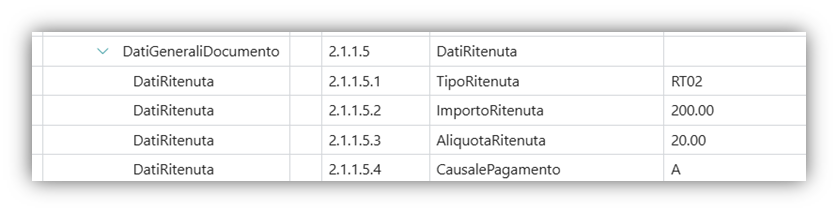
Estraendo il file XML le informazioni inerenti alla ritenuta verranno recuperate nell’apposito riquadro.
Anteprima File XML
In seguito al rilascio del documento è possibile generare un anteprima dei tag XML che vengono riconosciuti dalla applicazione.
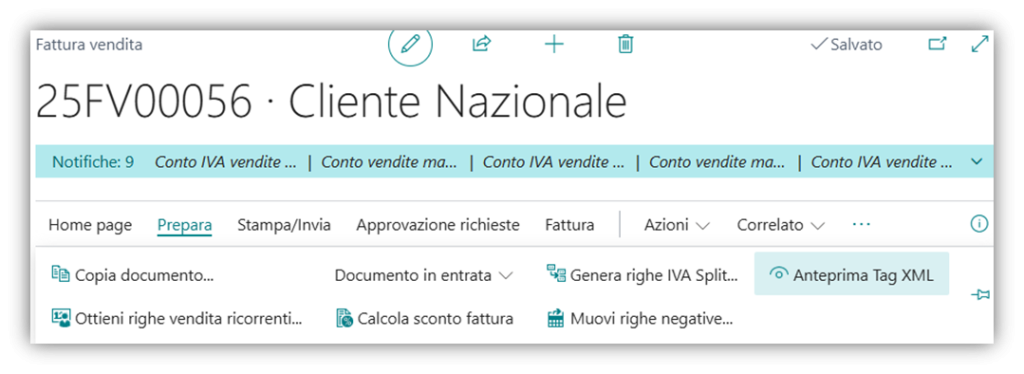
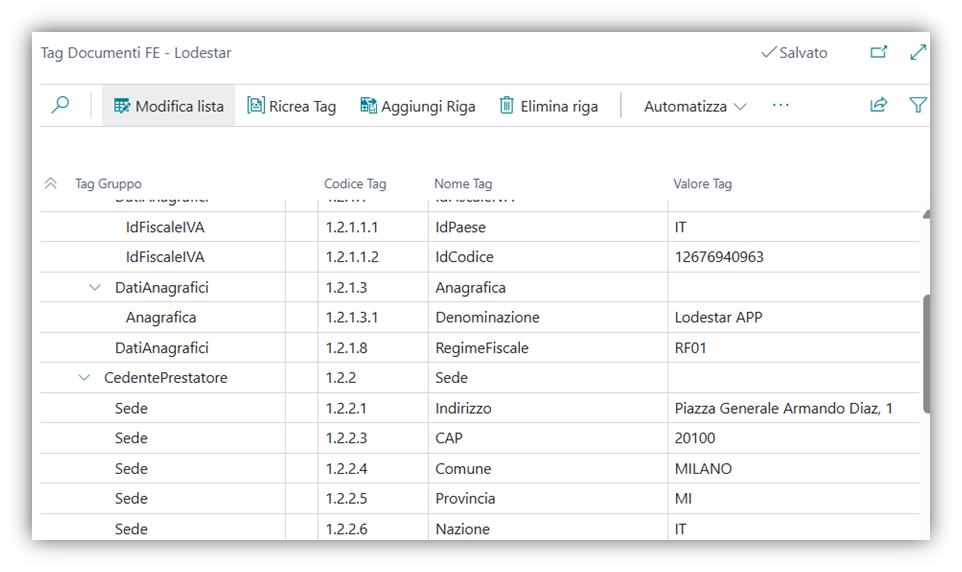
Le righe sono composte dai seguenti valori:
- Tag Gruppo: specifica il tag padre che raggruppa una sezione di tag del XML.
- Codice Tag: specifica il codice del tag, basato sul tracciato della agenzia delle entrate.
- Nome tag: specifica il nome del tag, basato sul tracciato della agenzia delle entrate.
- Valore Tag: espone il contenuto del tag. E’ modificabile solo se il tag è stato aggiunto manualmente.
- Inserito Manualmente: identifica se il tag è stato aggiunto manualmente dall’utente.
- Modificato da regola: identifica se il tag è stato inserito o modificato da una regola associata al cliente.
- Controllo valore obbligatorio: identifica se il tag recuperato dalla regola risulta da inserire obbligatoriamente.
La funzione Ricrea Tag, serve per rigenerare o aggiornare i tag presenti nella anteprima.
La funzione Elimina Riga, serve per eliminare i tag inseriti manualmente o inseriti da regole.
La funzione Aggiungi Riga permette l’aggiunta di tag XML di testata e di righe aggiuntivi.
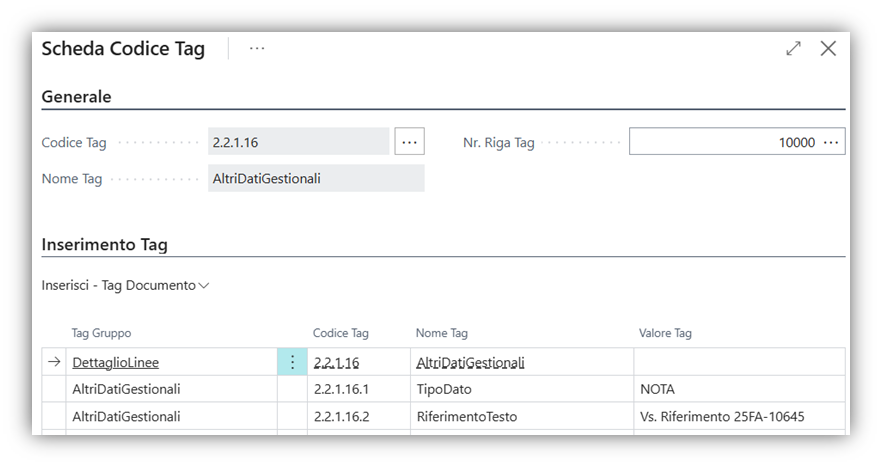
Scheda codice tag
Nel tab Generale sono presenti i seguenti valori:
- Codice Tag: specifica il gruppo tag da inserire.
- Nome tag: specifica il nome del tag da inserire.
- Nr. Riga Tag: obbligatorio da inserire se il tag è censito come appartenente alle righe. Se si seleziona una determinata riga prima di utilizzare l’azione, il valore viene popolato in automatico.
Gestione Bollo Virtuale
Supponiamo di voler addebitare il bollo virtuale al cliente:
Nelle righe del documento:
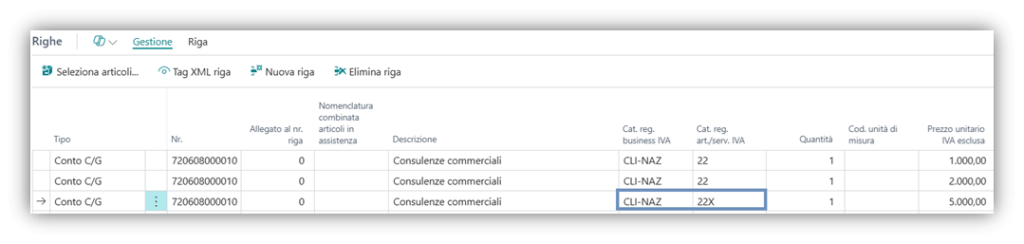
A questo punto è possibile verificare il bollo virtuale in due modi:
- Manualmente: premere l’azione Verifica bollo virtuale
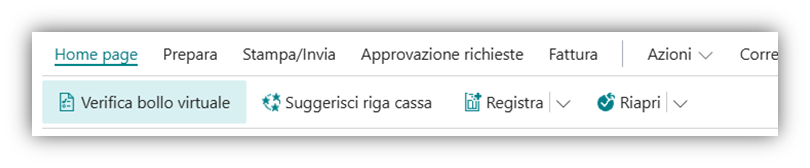
Automaticamente: al rilascio del documento (quando un documento viene registrato, viene prima rilasciato)

Il risultato delle due precedenti operazioni porta a:
- Inserimento della riga di addebito:

- Attivazione e compilazione dei due campi standard:

In caso di bollo non addebitato al cliente, vengono compilati solo i campi standard.
Dichiarazione di intento
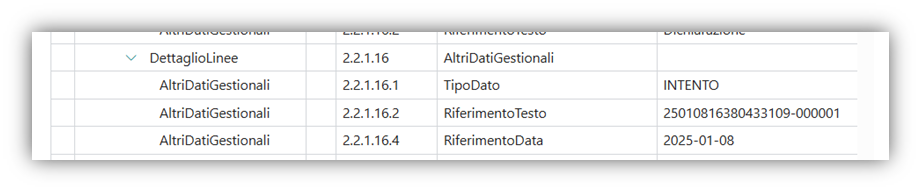
Per il recupero della dichiarazione di intento nel file XML è necessario che il cliente sia impostato con una categoria di registrazione Business IVA con flag “Verifica esenzione IVA” e la dichiarazione deve risultare attiva nella pagina Esenzione IVA.
I valori della dichiarazione di intento sono consultabili nell’Anteprima tag XML.
Fatture di vendita registrate
Nelle Fatture/Note Credito Vendita registrate ritroviamo tutte le informazioni già viste per il documento non registrato. Per generare il file si utilizza la funzione Invia presente in Stampa/invia → Invia.

Si aprirà la page “Invia documento a” che dovrà essere impostata come da immagine:
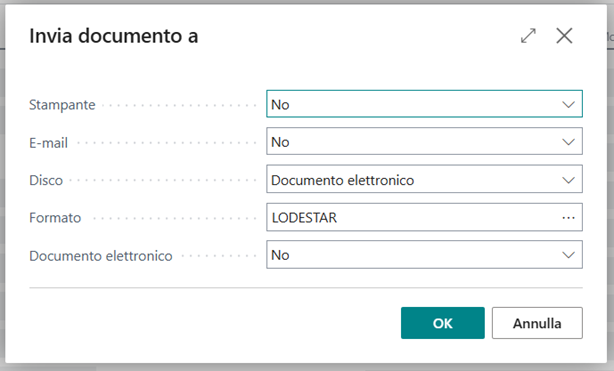
Viene recuperato il Profilo di invio documenti default se impostato.
NB. L’Invia comporta un salvataggio in locale del documento, non l’effettivo invio allo SDI.
PDF allegato al file XML
E’ possibile nei documenti registrati attivi e passivi di utilizzare questa azione per creare un’allegato della fattura ed aggiungerlo all’interno dell’xml.
Succesivamente è necessario accedere agli allegati e valorizzare il campo “Allegato XML SdI”.
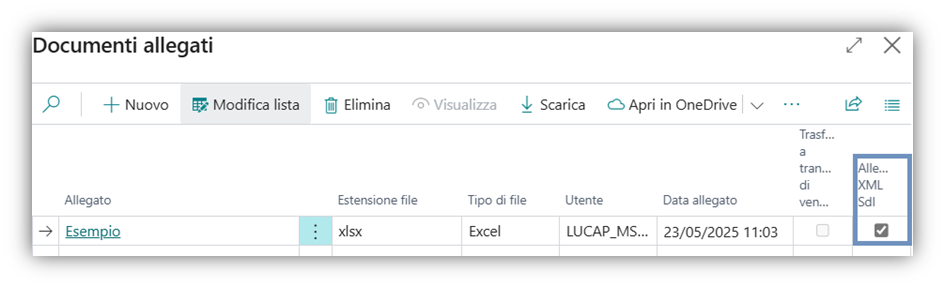
Se non si valorizza il campo, l’allegato non verrà aggiunto al file XML.
Se si preferisce che venga allegato il pdf per un cliente/fornitore specifico, è possibile impostarlo nell’anagrafica relativa.
Aggiorna Documento
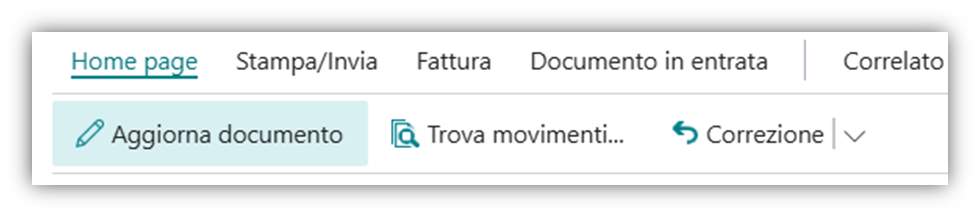
Alcune informazioni necessarie alla fattura XML possono essere modificate da Processo → Aggiorna documento.
Questo è sicuramente utile se si devono correggere degli errori segnalati da SDI o dall’intermediario.
NB. Assicurarsi di rigenerare i tag XML in seguito alla modifica di Aggiorna Documento o dell’anagrafica cliente.
Aggiunta, Modifica o Eliminazione di Tag XML
Come nel documento provvisorio, nel documento registrato si può aprire l’anteprima tag per visualizzare complessivamente una anteprima del file XML o aprire i tag di riga per avere una visualizzazione filtrata per la riga selezionata.
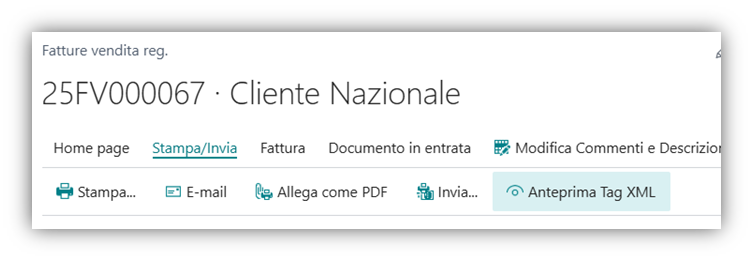
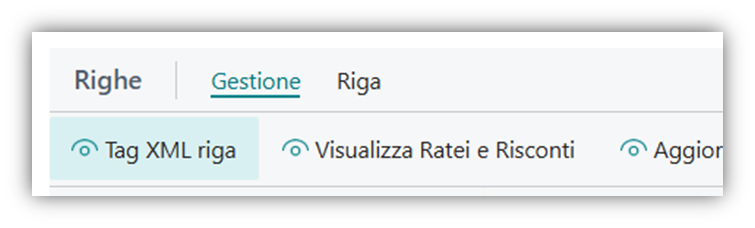
I tag manuali sono aggiungibili ed è possbile modificarli ed eliminarli.
I tag recuperati dalle regole sono rigenerabili tramite azione Ricrea Tag ed eliminabili, però non sono modificabili manualmente.
I tag generati dal documento non sono modificabili manualmente ne eliminabili. L’unico modo per avere un aggiornamento è l’esecuzione di una modifica nella anagrafica cliente o nel documento, nei casi previsti, e l’utilizzo dell’azione Ricrea Tag.
A differenza del documento provvisorio è possibile scaricare il file XML in locale tramite azione Crea XML.

Fatture di Integrazione con meccanismo del Reverse Charge (Fatture Acquisto)
E’ possibile gestire le fatture di integrazione e le autofatture (TD16, TD17, TD18, TD19) attraverso la registrazione delle fatture di acquisto con il meccanismo del Reverse Charge.
Questo meccanismo standard, a fronte di una fattura senza iva, genera sia nel registro iva acquisti che nel registro iva vendite le opportune scritture di integrazione.
Nei Documenti di acquisto è presente la sezione “Fatturazione Elettronica - Lodestar” con i seguenti campi:
- SdI Id: va compilato solo per i TD16
- “Tipo di documento Fattura”: va popolato con il TD corretto.

Questa operazione va fatta prima di registrare la fattura/nota di credito. Se non viene popolato ed è stato impostato l’opportuno setup su Setup Registrazione IVA, verrà impostato il valore a setup durante il rilascio del documento. In caso di mancanza di Tipo Documento o Movimento IVA Intracomunitaria (Reverse) non è reso possibile generare il file XML.
Fatture di Integrazione (Fattura di acquisto registrata)
Per generare il file XML è necessario eseguire “Genera Documento Elettronico” presente in Processo.

Come per le fatture di vendita è possibile aggiornare il documento tramite azione Aggiorna documento ed eseguire l’Anteprima Tag XML.
Download

Accedi per visualizzare la documentazione tecnica e l'elenco delle versioni di APP
Richiedi Informazioni
"*" indicates required fields
 ritorna
