
Connessione diretta tra Business Central e la piattaforma IX-FE di Abletech
IXFE Connector
Indice
Integrazione diretta tra Business Central e i servizi IX-FE di Abletech per una gestione automatizzata e sicura della Fatturazione Elettronica attiva e passiva.
IXFE Connector consente di collegare Microsoft Dynamics 365 Business Central ai servizi IX-FE forniti da Abletech, garantendo un flusso di gestione delle fatture elettroniche completamente automatizzato.
Le fatture e le note di credito emesse vengono inviate automaticamente al portale IX-FE, mentre quelle ricevute vengono importate, scompattate e registrate in Business Central come documenti pronti per la contabilizzazione.
Grazie al sistema di regole configurabili, è possibile definire criteri di associazione per articoli, conti contabili, cespiti e altri elementi, assicurando un processo di integrazione preciso e senza interventi manuali.
Funzionalità principali
- Invio automatico di fatture e note di credito al portale IX-FE
- Recupero degli esiti e dei documenti inviati
- Import automatico o manuale di file XML delle fatture passive
- Creazione automatica di fatture e note di credito dai file XML
- Regole configurabili per il mapping dei dati
- Integrazione completa con i flussi di contabilità e gestione acquisti
Operazioni di Setup
- Connettersi a https://ixfe.arxivar.it/
- Effettuare il login con Utente e Password IX-FE
- Cliccare su menù e poi su Profilo
- Cliccare sul bottone “Gestisci Token per API”
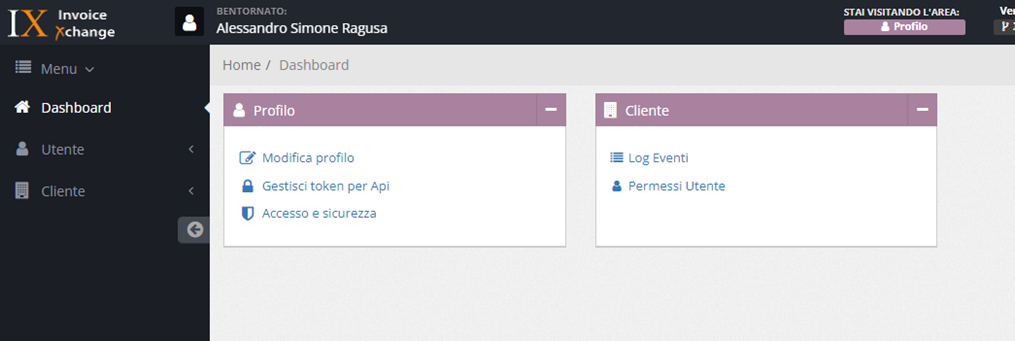
- Cliccare su “Aggiungi Token”
- Compilare il campo Nome e cliccare su crea.
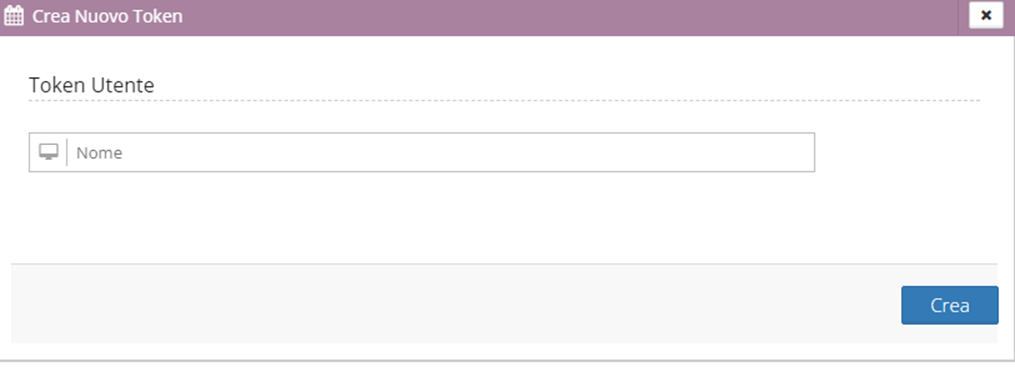
- Attendere l’arrivo dell’e-mail di conferma e confermare l’attivazione del Token.
- Cliccare su Dettagli del token e attivare il token.
- Copiare il token per poi copiarlo nell’appropiato campo in dynamics 365 BC.
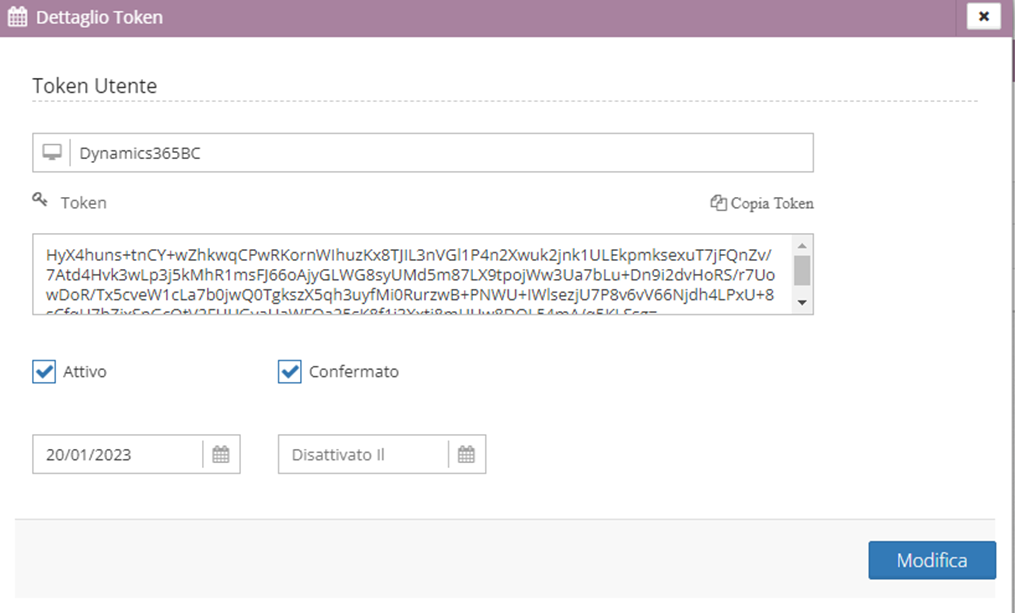
NB. Se si vuole utilizzare il Token è necessario mantenere l’utente con la scadenza periodica delle password.
IXFE Setup - Lodestar
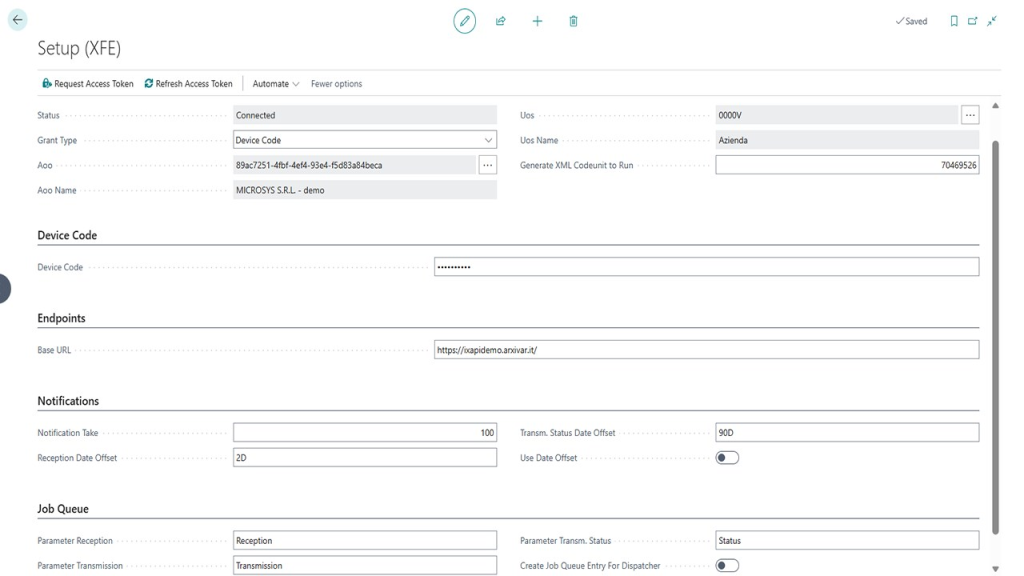
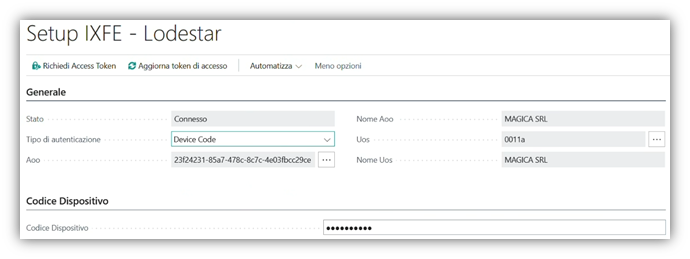
Su Dynamics 365 aprire la scheda Setup IXFE - Lodestar.
Iniziare a completare le informazioni richieste:
- Generale
- Tipo di Autenticazione:
- Device Code (scelta Consigliata): viene impostato quando si utilizza la connessione a IX-FE tramite Token generato da IX-FE (vedi paragrafo precedente). Con questa modalità non sarà necessario aggiornare i parametri di connessione quando l’utente effettua un cambio password sul portale IX-FE.
- Password: viene impostato quando si sceglie di connettersi a IX-FE attraverso la combinazione di utente-Password. Con questa modalità sarà necessario aggiornare i parametri di connessione quando l’utente effettua un cambio password sul portale IX-FE.
- Tipo di Autenticazione:
- Codice Dispositivo (viene visualizzato se è stato impostato un tipo autenticazione Device Code):
- Codice Dispositivo: va completato con il token generato sul portale di IX-FE (vedi paragrafo precedente).
- Credenziali Password (questa sezione compare se si sceglie il tipo autenticazione Password):
- Nome Utente: va impostato lo user name dell’utenza di autenticazione a IX-FE fornita da Abletech.
- Password: va impostata la password con cui si effettua il login al portale di IX-FE.
- Endpoints
- URL Base: inserire il valore https://ixapi.arxivar.it/
Una volta inseriti questi dati occorre lanciare la funzione “Richiedi Access Token”. L’app effettuerà una chiamata API verso IX-FE che restituirà il token di accesso. Se la chiamata va a buon fine il campo Stato verrà valorizzato con “Connesso”.
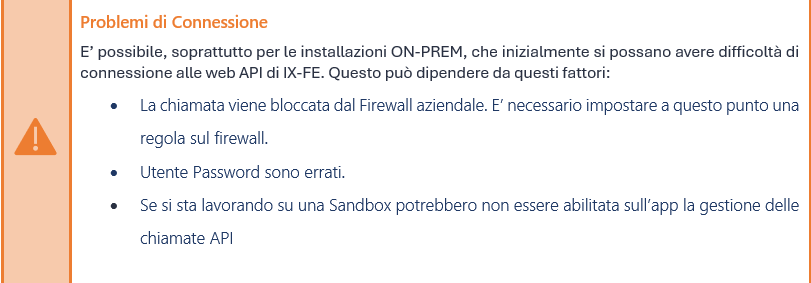
Una volta ottenuta la connessione a IX-FE si può completare il setup con le seguenti informazioni:
- Generale
- Cliccare sull’ Assist Button del campo “AOO” e scegliere l’opportuna Aoo definita in IX-FE. In automatico si compilerà anche il nome dell’Aoo. Se si gestiscono più società verrà presentato l’elenco di tutte quelle gestite e sarà necessario scegliere l’Aoo opportuna.
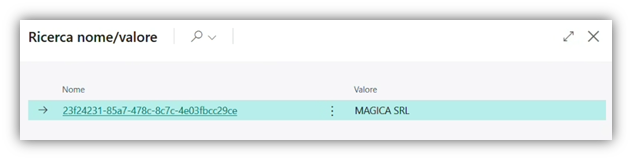
-
- Cliccare sull’ Assist Button del campo “UO” e scegliere l’opportuna Uo definita in IX-FE. In automatico si compilerà anche il nome dell’Uo.

- Notifiche
Le notifiche indicano il periodo e la quantità di documenti (passivo) e di stati (attivo) da recuperare da IX-FE. Se attivo il flag “Usa periodo di recupero” il sistema utilizzerà il periodo indicato.- Notifiche da prendere: è il numero di notifiche da scaricare da IX-FE ad ogni chiamata API
- Periodo di recupero notifiche (ricezione): va indicato il periodo di tempo (all’indietro) per la chiamata API che recupera i documenti passivi. Es. oggi è il 17/12/20xx, se imposto 2G la chiamata API prenderà tutti i documenti passivi a partire dal 15/12/20xx.
- Periodo di recupero notifiche (trasmissione): va indicato il periodo di tempo (all’indietro) per la chiamata API che gli stati dei documenti attivi.
- Usa Periodo di Recupero: indica se nella chiamata API vanno utilizzati o meno i periodi di recupero. Di default il campo non è abilitato e di conseguenza la ricerca di Documenti passivi e Stati documenti attivi avviene in base all’ultimo documento e stato recuperato.

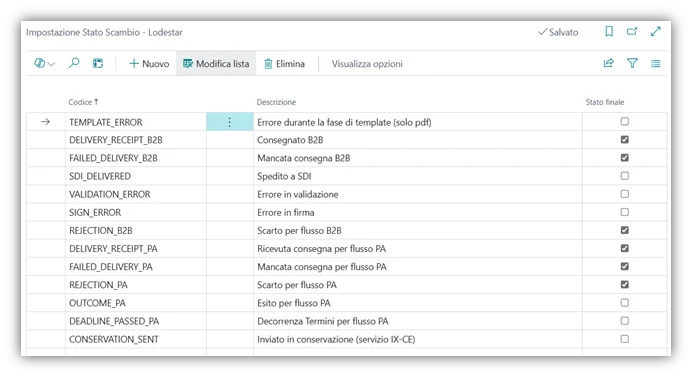
Stato documento in uscita - Lodestar
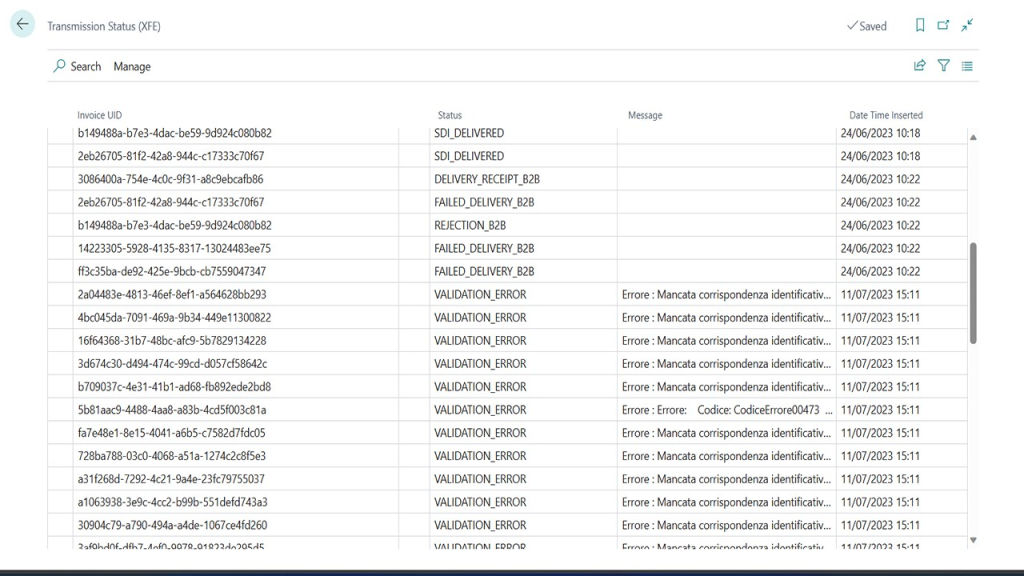
In questo setup vengono censiti gli stati con cui IX-FE può rispondere. Il codice dello stato deve essere uno stato codificato da IX-FE mentre nella descrizione è possibile mettere una descrizione a piacere. Tale descrizione verrà visualizzata nell’elenco fatture trasmissione.
Il campo “Stato Finale” serve per indicare che arrivati ad un certo stato non è più possibile effettuare operazioni (es. gli stati consegnato, mancata consegna sono stati finali in quanto il file è stato acquisito dallo SDI).
Setup Azioni Interfacce - Lodestar
In questo setup si possono visualizzare tutti i processi automatici custom inerenti alla coda processi LDS del connettore IX-FE.
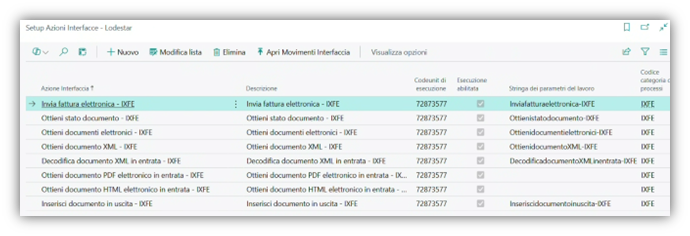
Non è consigliabile modificare l’impostazione della pagina, in quanto avviene in fase di installazione della applicazione.
Di seguito alcuni valori chiave:
Esecuzione abilitata: specifica se la azione è attiva. In caso di necessità di interrompere un determinato processo automatico si procede alla disabilitazione manuale.
Frequenza: specifica la frequenza di ripetizione del processoo automatico.
Ultima esecuzione: specifica data ed ora dell’ultima volta in cui l’azione è stata eseguita.
Prossima esecuzione: specifica data ed ora di pianificazione della prossima esecuzione.
Priorità: specifica la priorità di esecuzione di una azione in confronto alle altre. Modificabile nel caso si riscontrano casi specifici di interferenze tra azioni diverse.
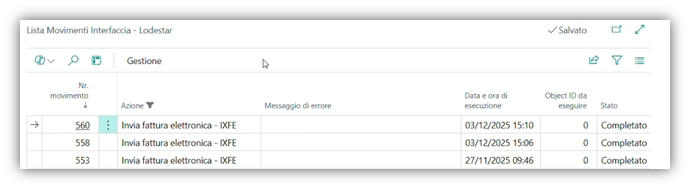
L’azione Apri Movimenti Interfaccia espone i movimenti log, della riga selezionata, su cui è possibile verificare se l’esito dei processi risulta completato o in errore in determinate date/ore.
In caso di errore viene esposto un messaggio per ulteriori dettagli.
Azioni Attive
Invia fattura elettronica – IXFE = azione di invio documenti attivi e reverse charge.
Ottieni stato documento – IXFE = azione di recupero stati esterni come esito dall’intermediario.
Ottieni risultati XML – IXFE = azione di recupero file XML esito dall’intermediario.
Azioni Passive
Ottieni documento elettronico – IXFE = azione di recupero documenti passivi
Ottieni documento XML – IXFE = azione di recupero file XML documenti passivi
Ottieni PDF elettronico acquisto – IXFE = azione di recupero PDF di documenti passivi dall’intermediario
Decodifica documento XML in entrata – IXFE = azione di decodifica file XML passivi ricevuti.
Utilizzo applicazione
Prima si entrare nel dettaglio nel descrivere l’utilizzo di IX-FE 365 soffermiamoci un attivo a descrivere il flusso principale che è rappresentato dalla ricezione delle fatture/Note di credito SDI e l’invio di Fatture/Note Credito a SDI.
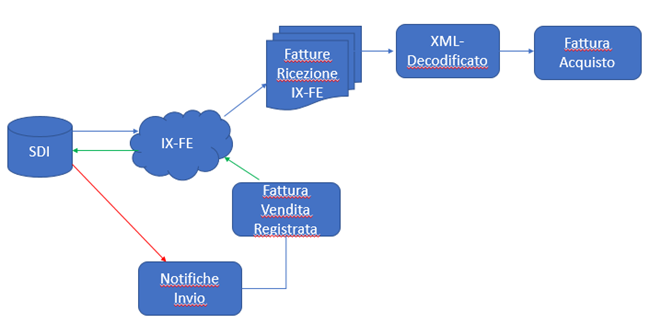
I documenti di Acquisto arrivano dallo SDI in IX-FE.
Da IX-FE i documenti vengono caricati in Dynamics 365 BC nelle Fatture/Note Credito Ricezione IX-FE. A questo punto vengono generate le fatture/Nota Cr. Di Acquisto e registrate.
Il flusso dei documenti di vendita parte, invece, da Dynamics 365 BC con la registrazione delle fatture/Note Credito.
Al termine della registrazione viene inserito un nuovo movimento nelle Fatture/Note Credito Trasmissione IX-FE.
Sempre da Dynamics 365 BC parte il comando verso IX-FE per procedere all’invio a SDI.
Una volta effettuato l’invio IX-FE o SDI ritorneranno dei messaggi di Notifica che verranno memorizzati in Dynamics 365 BC.
Questi messaggi di Notifica vengono periodicamente recuperati da IX-FE.
Documenti In Uscita - Lodestar
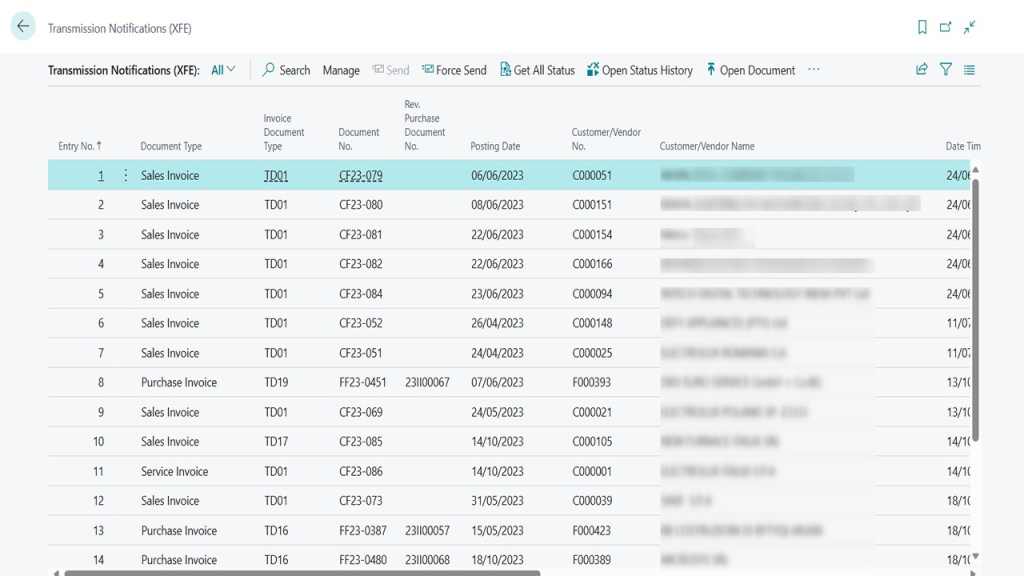
Nella lista Documenti In Uscita - Lodestar sono presenti le seguenti informazioni:
- Tipo Documento: può assumere i valori Fattura di vendita, Nota Credito di vendita, Fattura assistenza nota credito assistenza, Fattura Acquisto e Nota credito Acquisto. Il tipo relativo agli acquisti rappresenta le fatture di integrazione che nascono da un documento di acquisto attraverso il meccanismo di reverse charge.
- Tipo Documento fattura: viene valorizzato con la codifica fornita dallo SDI.
- Nr. Documento: è il numero di documento registrato in BC. Per le fatture di integrazione assume il valore del nr. documento di acquisto che ha generato la fattura di integrazione.
- Nr. Documento Integrazione: viene popolato solo per le fatture di integrazione che sfruttano il meccanismo del Reverse charge e riporta il nr. documento del movimento iva vendite legato alla fattura di acquisto.
- Data Registrazione: è la data di registrazione del documento.
- Nr. Cliente/Fornitore: codice del Cessionario/Committente; nel caso delle fatture di integrazione rappresenta il codice del Cedente/Prestatore.
- Nome Cliente/Fornitore: E’ il nome legato al codice presente nel campo Nr. Cliente/Fornitore
- Nr. Documento Acquisto originale: questa informazione è valorizzata solo per le fatture di integrazione e rappresenta il nr. di documento del fornitore.
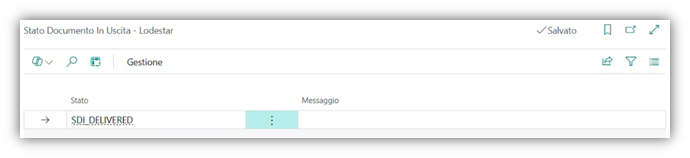
- Stato Esterno: Viene valorizzato con lo stato recuperato da IX-FE.
- Descrizione Stato Esterno: viene valorizzato con la descrizione dello Stato IX-FE censita nella tabella Stato Fattura Elettronica
- Nome File: Contiene il nome del file XML da inviare/inviato ad IX-FE. Cliccando sul nome è possibile scaricare il file in formato XML.
- Stato Esterno finale: viene valorizzato in base al setup effettuato sulla tabella Stato fattura Elettronica esta ad indicare che quel documento non è più inviabile a IX-FE.
- Stato interno: viene valorizzato con lo stato BC.
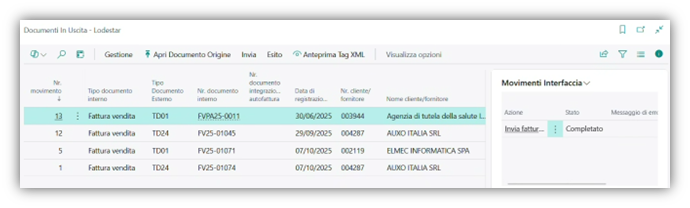
Nella barra del menù vengono mostrate le seguenti funzioni:
- Invia: Effettua un invio manuale delle fatture selezionate. Nel caso la fattura sia già stata inviata ma ha avuto un esito negativo (errore IX o Scarto SDI) al nuovo invio (successivo alla correzione degli errori segnalati) verrà richiesto se si intende sostituire il file memorizzato. In tal caso la risposta è affermativa.
- Invia Forzato: Effettua l’invio anche in presenza di uno stato finale.
- Ottieni tutti gli stati: Effettua la chiamata API per ottenere le notifiche relative alle trasmissioni (gli stati). Può essere usato in alternativa alla coda processi o al bisogno se si intende anticipare la coda processi.
- Apri Storico degli Stati: Apre la page Stato Trasmissione (XFE) dove è possibile, in caso di errore o scarto visualizzare nel campo Messaggio il motivo di scarto/errore.
- Apri documento: Apre la scheda del documento registrato.
Elenco Fatture Ricevute – Lodestar
La pagina Elenco Fatture Ricevute - Lodestarcontiene i documenti che sono stati generati dal File XML caricato manualmente o dai processi automatici di ricezione documenti XML.
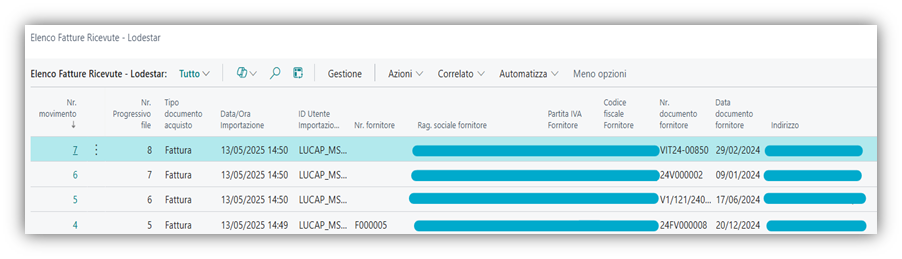
I campi della page sono i seguenti:
- Tipo documento acquisto: viene impostato in base al tipo documento fatura presente nel file XML e al setup effettuato in Fattura document Type.
- Data/Ora Importazione: specifica la data ed ora specifica in cui è stato recepito su Business Central il documento. NB.
- ID Utente Importazione: specifica l’utente che ha eseguito l’importazione manuale del documento, oppure l’utente che ha fatto partire la coda processi nel caso si recuperino in automatico.
- Nr. Fornitore: viene valorizzato con il codice Fornitore di BC. Questo valore viene recuperatodurante la fase di importazione del documento attraverso il codice Partita IVA e il codice fiscale che viene passato da IX-FE.

- Rag. sociale Fornitore: rappresenta il nome presente nella sezione CedentePrestatore del file XML.
- Partita IVA fornitore: viene popolato all’inserimento con la Partita IVA presente nella sezione CedentePrestatore del file XML.
- Codice fiscale: viene popolato all’inserimento con il Codice Fiscale presente nella sezione CedentePrestatore del file XML.
- Nr. Documento Fornitore: viene memorizzato il numero del documento del fornitore.
- Data Documento Fornitore: viene memorizzata la data del documento.
- Indirizzo, Comune, CAP, Provincia, Nazione: vengono popolati con le informazioni contenute nella sezione CedentePrestatore del file XML
- Tipo Documento: viene popolato con il Tipo documento presente sul file XML.
- Importo Totale Documento: viene popolato con il valore ImportoTotaleDocumento presente sul file XML.
- ImportoBollo: viene popolato con il valore ImportoBollo presente sul file XML.
- ImportoRitenuta: viene popolato con il valore ImportoRitenuta presente sul file XML.
- Nr. documento di acquisto provvisorio: viene popolato nel momento in cui viene creata una fattura/Nota di credito di acquisto. Cliccando sul numero si apre il documento.
- Nr. documento di acquisto registrato: Viene popolato con il nr. di protocollo della fattura/Nota credito di acquisto registrata. Cliccando sul numero si apre il documento.
- Stato: rappresenta lo stato dei documenti in entrata e può assumere i seguenti valori:
- vuoto: assume questo stato quando il documento viene importato da IX-FE.
- Completato: assume questo stato quando il documento viene decodificato e viene creata la fattura Ricevuta.
- Documento Creato: assume questo stato a seguito della creazione della fattura di acquisto.
- Documento Registrato: assume questo valore a seguito della registrazione della fattura di acquisto.
- Data di consegna: data di effettiva ricezione del documento da parte dello SDI.
Per ogni documento è possibile effettuare le seguenti azioni (bottone azioni):
- Cerca/crea fornitore: il funzionamento è suddiviso sulle seguenti casistiche:
- Campo Nr. Fornitore non valorizzato: effettua la ricerca del fornitore utilizzando la partita IVA contenuta nel campo “Partita IVA” e il codice fiscale. Se trova il fornitore compila il campo Nr. Fornitore con il codice trovato. Se non trova il fornitore cerca i modelli di configurazione per i fornitori e li propone in scelta all’utente in modo da procedere alla creazione della nuova anagrafica con i dati presenti sul documento. Il campo Nr. Fornitore viene valorizzato con il codice della nuova anagrafica.
- Campo Nr. Fornitore valorizzato: apre la scheda del fornitore contenuto nel campo Nr. Fornitore.
- Assegna fornitore Manualmente: apre la lista dei fornitori e permette di selezionare manualmente un fornitore.
- Crea documento selezionato: con questa funzione si può creare un documento BC in base a come è valorizzato il campo “Tipo Documento”. Per quanto riguarda i tipi documento “Fattura Acquisto” e “Nota Cr. Acquisto” vengono create le testate di fattura e Nota credito utilizzando i dati contenuti nei “Dati XML decodificati”.
Se il documento è già stato creato e il campo “Nr. Documento BC” è popolato, non viene creato un nuovo documento ma viene segnalato un errore.
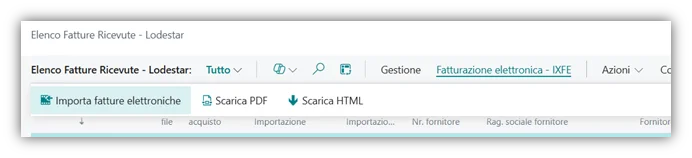
- Importa fatture elettroniche: effettua una chiamata al Webservice di IX-FE per recuperare nuovi documenti.
- Scarica PDF: scarica il PDF del file XML nel formato fornito da Abletech. Non scarica nulla se il documento viene importato manualmente.
- Scarica HTML: scarica il file XML in formato HTML ministeriale.
Per ogni documento è possibile visualizzare i seguenti "Dati correlati":
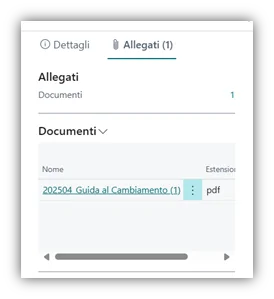
- Apri allegati: si possono visualizzare I file originali allegati dal fornitore al file XML dei documenti SDI.
Dalla pagina degli allegati è possibile effettuare le seguenti operazioni:
- Apri allegato: scarica il file conservato in BC nella cartella di download.
- Apri PDF: apre il file XML in formato PDF utilizzando il modello dato dal connettore dell’intermediario.
- Apri Modello Ministeriale: apre il file XML utilizzando il modello Ministeriale.
- Apri XML: apre il file in formato XML.
Per ogni documento è possibile visualizzare la scheda Fatture ricevute attraverso Gestioneà Visualizza o cliccando sul nr. progressivo.
Le azioni presenti sulla page sono le stesse presenti sulla lista Fatture Ricevute – Lodestar ad ceccezione della funzione per effettuare l’importazione dei documenti.
Nei dati correlati troviamo le seguenti informazioni:
- Dati Ordine Acquisto: apre una lista contente tutte le informazioni presenti nel TAG XML DatiOrdineAcquisto.
- Dati DDT: apre una lista contente tutte le informazioni presenti nel TAG XML DatiDDT.
- Causale Dati Generale: apre una page contenente la causale (2.1.1.11) inserita nel TAG DatiGeneraliDocumento
- Apri allegati: apre l’elenco degli allegati relativi al XML, se presenti al suo interno.
- Mappatura BeniServizi XML: apre la lista Mapping BeniServizi – Lodestar e permette di aggiungere delle mappature con i dati contenuti nel TAG BeniServizi. Questo permette di assegnare in automatico a certe righe del file XML un conto, un articolo, un cespite o un addebito. Vedi paragrafo Mappature con File XML.
- File Fattura Elettronica: apre il record contenente il file XML importato o ricevuto. Utile nel caso sia necessario estrarre il file XML ricevuto tramite azione.
La pagina delle fatture ricevute è corredata da una sottopagina delle righe fatture ricevute.
In questa sottopagina sono presenti tutte le righe del file XML con i relativi dati.
Le ultime colonne sono le più interessanti:
- Tipo Riferimento: può essere valorizzato come conto, articolo, cespite o addebito articolo. Si popola in automatico se è presente una mappatura sul fornitore (vedi paragrafo Mappature con file XML).
- Nr. Tipo riferimento: contiene o un conto, o un articolo, o un cespite o un addebito.Si popola in automatico se è presente una mappatura sul fornitore.
- Tipo documento Magazzino: Assume il valore del tipo di ricevimento individuato (acquisto, Reso, Trasferimento).
- Nr. Documento Magazzino: Assume il valore del nr. DDT individuato
- Nr. riga documento magazzino: Assume il valore della riga del DDT individuata.
Nelle informazioni di Riga sono presenti:
- Dati ordine di Acquisto: Visualizza le informazioni relative alla riga riguardante i DatiOrdineAcquisto
- Dati DDT: Visualizza le informazioni relative alla riga riguardante i DatiDDT
- Codice Articolo: visualizza le informazioni contenute nel TAG CodiceArticolo
- Altri Dati Gestionali: visualizza le informazioni contenute nel TAG AltriDatiGestionali
- Sconto Maggiorazione: visualizza le informazioni contenute nel TAG ScontoMaggiorazione di riga.
Gestione Riferimenti Magazzino
Il recupero dei carichi registrati e il relativo abbinamento alle righe della fattura di acquisto avviene attraverso le seguenti regole:
- Vengono utilizzate le informazioni contenute nei TAG DatiDDT per ricercare il carico per nr. documento fornitore e data documento
- Viene utilizzata la mappatura BeniServizi XML per individuare la riga del carico.
Il recupero del carico nel corpo della fattura di acquisto avviene solo se si è riusciti a recuperare sia il nr. di DDT che la sua riga.
In caso avverso la fattura verrà inserita senza corpo e sarà necessario procedere con il prendi righe carico.
Mappatura con File XML
Sull’anagrafica del fornitore o anche in seconda battuta sulla Fattura ricevuta è possibile effettuare la mappatura dei dati contenuti nei TAG DatiBeniServizi con conti, articoli, addebiti, cespiti, dimensioni.
Sulla scheda del fornitore, in Correlato -> Fornitore troviamo:
- Mappatura BeniServizi XML: apre la lista delle mappature con i dati del TAG BeniServizi del file XML.
Al momento della decodifica del file XML le informazioni contenute nel TAG DatiBeniServizi vengono riportate sulle righe della fattura ricevuta. In quel momento il sistema verifica se per il fornitore sono presenti delle mappature BeniServizi XML e valorizza le colonne Tipo Riferimento e Nr. Riferimento.
Se non è presente nessuna mappatura o i criteri di ricerca di quelle presenti non sono soddisfatti verrà generato un documento senza righe.
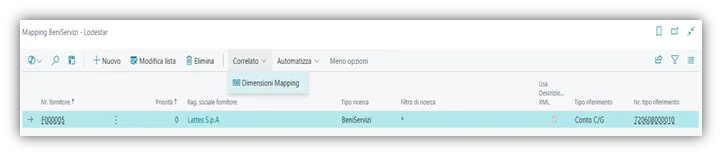
Mapping BeniServizi - Lodestar
La lista Mapping BeniServizi è composta dai seguenti campi:
- Nr. Fornitore: va indicato il fornitore a cui si riferisce il mapping. Se aperto dalla scheda del fornitore viene impostato in automatico.
- Priorità: rappresenta la priorità con cui viene scelta la mappatura. Ad esempio se vengono trovate più mappature valide viene presa quella con priorità più alta.
- Tipo ricerca: può essere dei seguenti tipi:
- BeniServizi: Il filtro di ricerca viene applicato sul TAG descrizione.
- Codice Articolo: Il filtro di ricerca viene applicato sul campo “CodiceValore” relativo alla sezione Codice Articolo delle righe Beni/Servizi.
- Articolo: Il filtro di ricerca viene applicato sul campo “CodiceTipo”; se trova una corrispondenza utilizza il valore contenuto in “CodiceValore” come riferimento di tipo Articolo (Sempre che l’articolo sia censito sull’anagrafica degli articoli). Ad esempio: Filtro Ricerca = ART; la ricerca avviene sul TAG CodiceTipo con il valore ART. Se trova il codiceTipo ART, prende il contenuto del TAG CodiceValore, effettua una ricerca sugli articoli e se trova l’articolo lo inserisce come riferimento di tipo articolo sulle righe fatture ricevute.
- Riferimento Articolo: Il filtro di ricerca viene applicato sul campo “CodiceTipo”; Il meccanismo è lo stesso del tipo precedente con la sola differenza che al posto di ricercare un articolo va a ricercare un riferimento articolo.
- Filtro Ricerca: in questo campo va impostato il filtro di ricerca con le stesse regole dei filtri BC. Impostando * significa che tutte le righe prenderanno il tipo riferimento e il Nr. tipo riferimento impostato.
- Tipo Riferimento: è possibile scegliere tra Conto, Articolo, Addebito o Cespite.
- Nr. Tipo Riferimento: in base alla scelta del tipo permetterà di scegliere un conto, un articolo, un addebito o un cespite.
Dimensioni Mapping
E’ possibile mappare i valori dimensione tramite azione Dimensioni Mapping, legate alle righe di BeniServizi Mapping.
Recupero commenti XML
Se la riga del documento ha prezzo unitario e prezzo totale pari a zero, non verranno assegnate mappature.
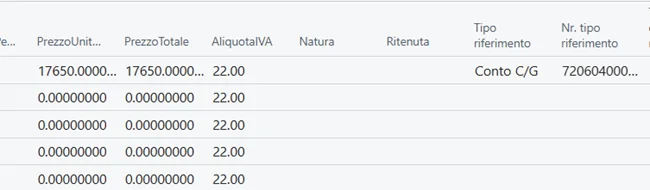
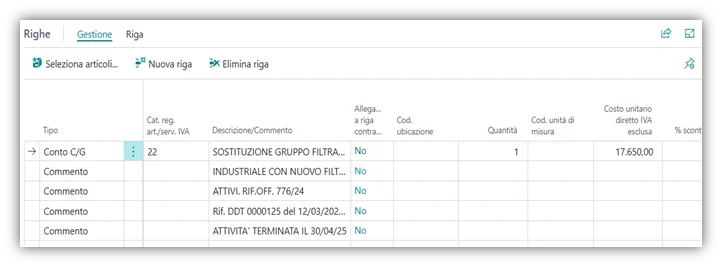
Le righe senza mappatura e prezzi a zero possono essere recuperate come commenti se all’interno della anagrafica fornitore è attivo il flag Abilita gestione commenti XML. Se non è abilitato il flag nel documento vengono recuperate solo le righe a valore mappate.
Allegato originale del fornitore
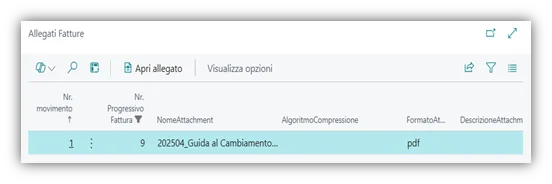
Se c’è un allegato all’interno del XML del fornitore, questo viene recuperato all’interno del documento provvisorio e del documento registrato, se il documento viene creato dalla Fattura Ricevuta.
Documenti in entrata – Lodestar
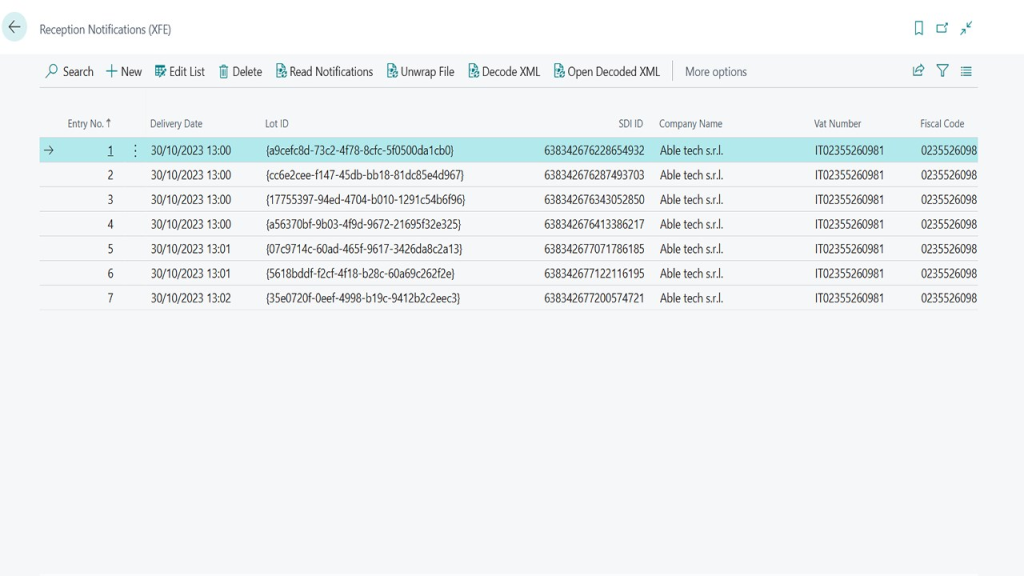
Dalla pagina Documenti in entrata - Lodestar è possibile verificare se alcuni documenti non sono stati decodificati:
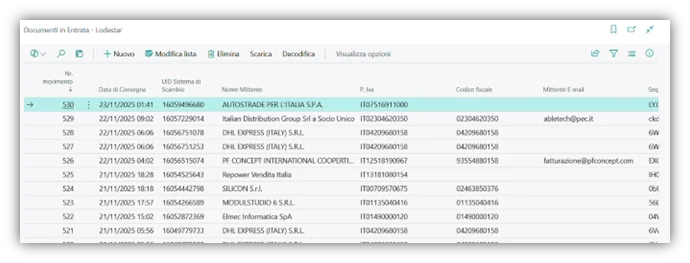
In questo caso è necessario rivolgersi all’amministratore del sistema.
Indice
Download

Accedi per visualizzare la documentazione tecnica e l'elenco delle versioni di APP
Richiedi Informazioni
"*" indicates required fields
 ritorna
